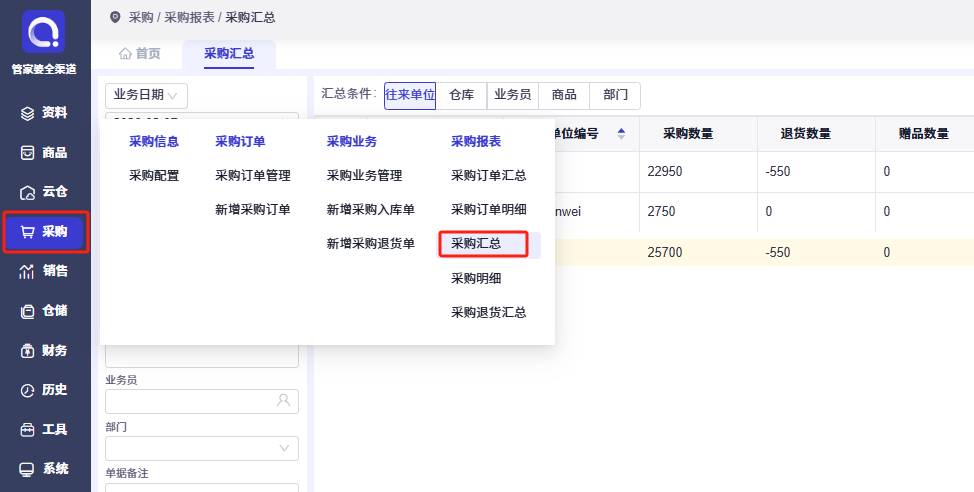
1、菜单栏路径
采购-采购报表-采购汇总
2、筛选条件说明
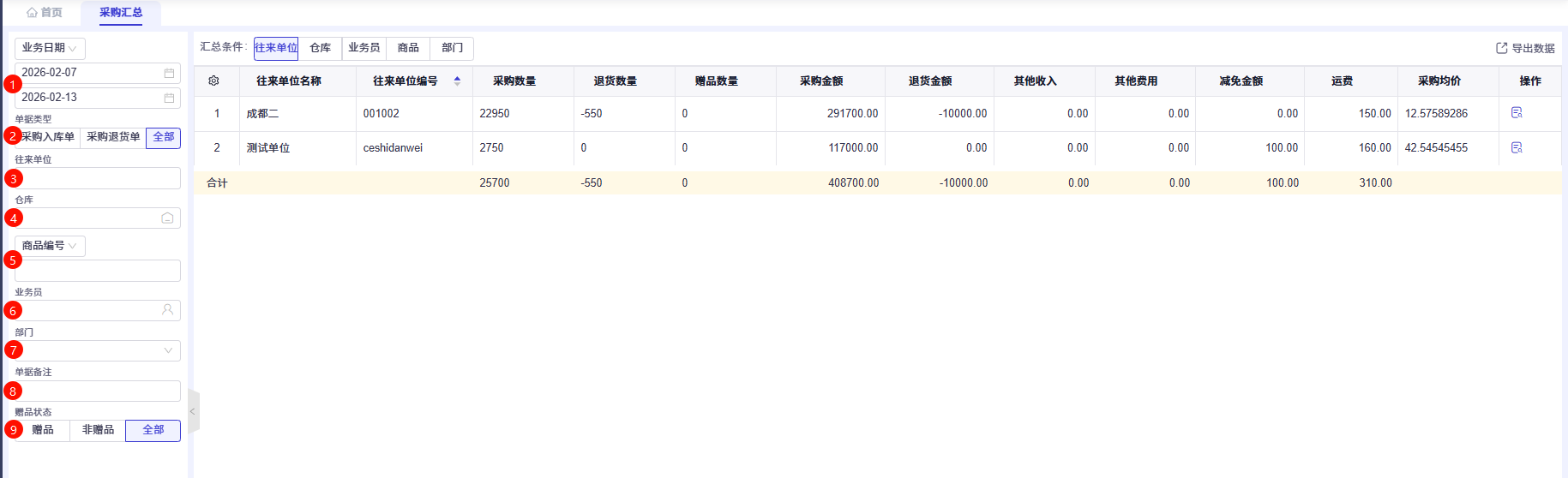
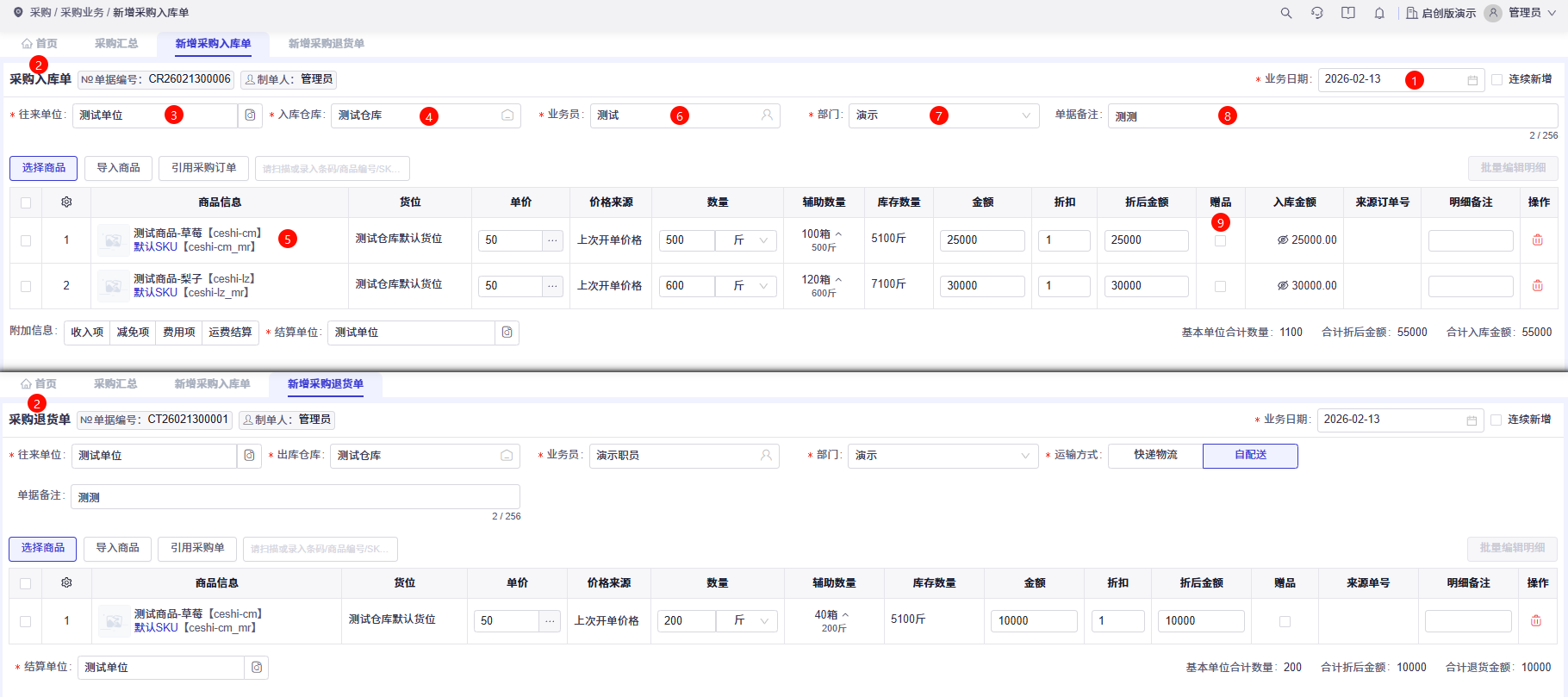
①业务日期: 按采购业务发生的日期范围筛选,仅汇总该时间段内的采购数据
②单据类型: 按单据类型筛选,支持 “采购入库单”“采购退货单”“全部”,默认 “全部” 。点击对应选项,筛选不同类型的采购单据进行汇总
③往来单位: 按往来单位筛选,仅汇总该单位的采购数据
④仓库:按商品入库 / 退货的仓库筛选,仅汇总该仓库的采购数据
⑤商品信息:按特定商品筛选,仅汇总包含该商品的采购数据
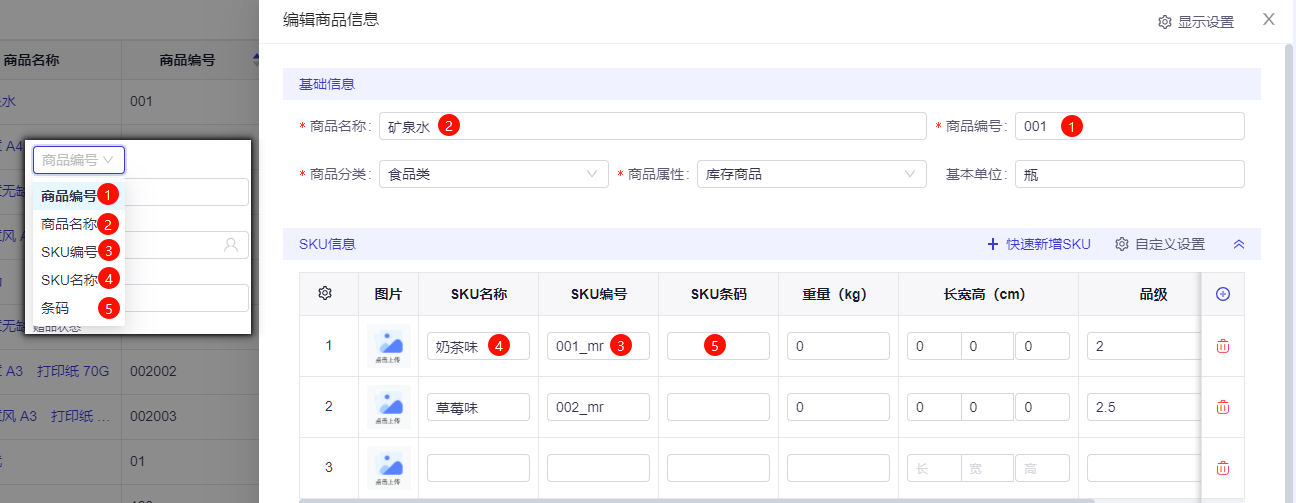
⑥业务员:按采购单据的业务员筛选,仅汇总该业务员负责的采购数据
⑦部门:按业务所属部门筛选,仅汇总该部门的采购数据
⑧单据备注:按备注关键词筛选单据,仅汇总备注含该关键词的采购数据
⑨赠品状态:按 “赠品”“非赠品”“全部” 筛选商品,默认 “全部”。点击对应选项,筛选对应状态的商品采购数据
3、汇总条件说明
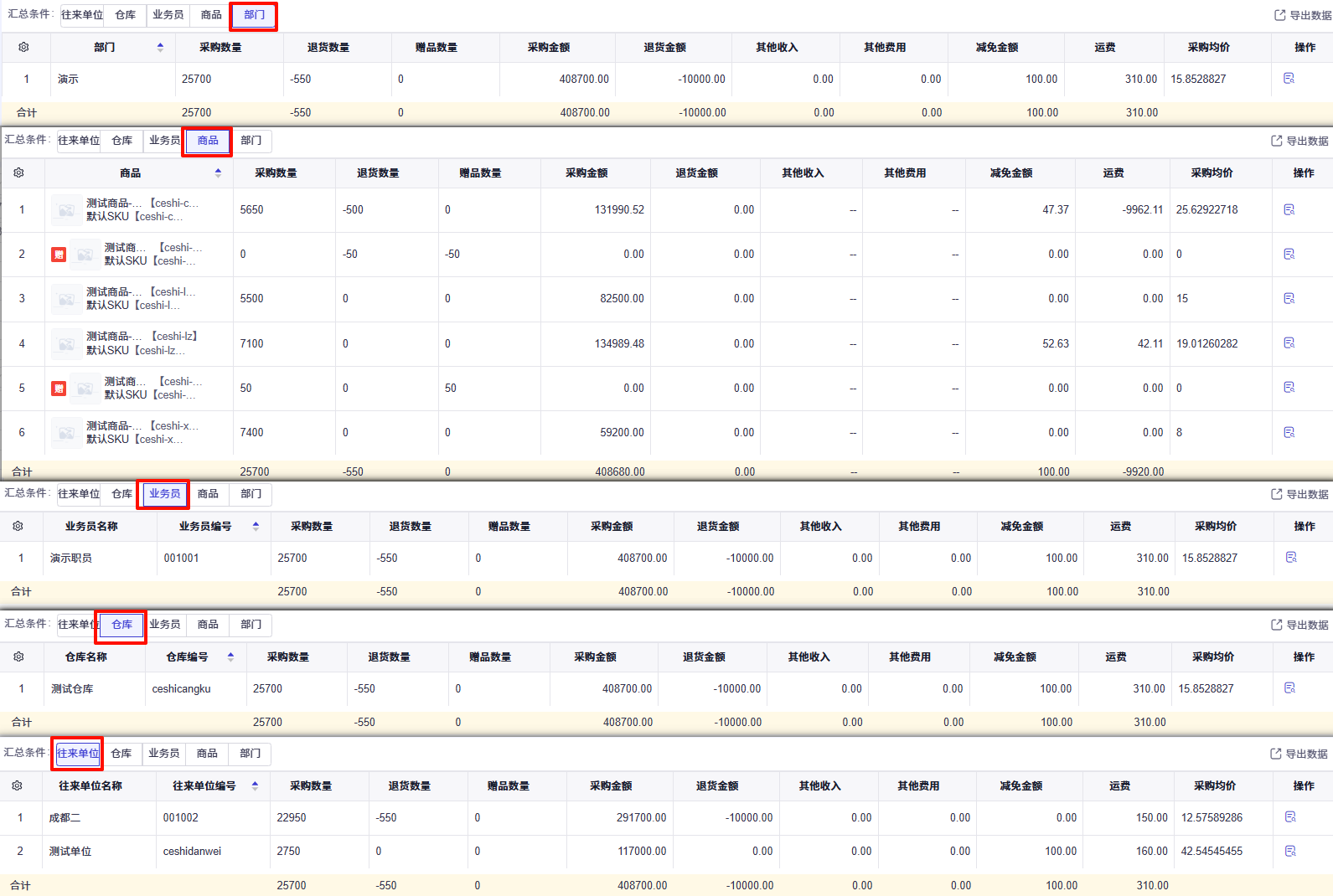
往来单位:按往来单位汇总订单数据
仓库:按商品入库仓库/退货仓库汇总订单数据
业务员:按单据业务员汇总订单数据
商品:按具体商品汇总订单数据
部门:按单据部门汇总订单数据
可和左侧查询条件一起筛选
4、 主表列说明(以往来单位汇总举例)
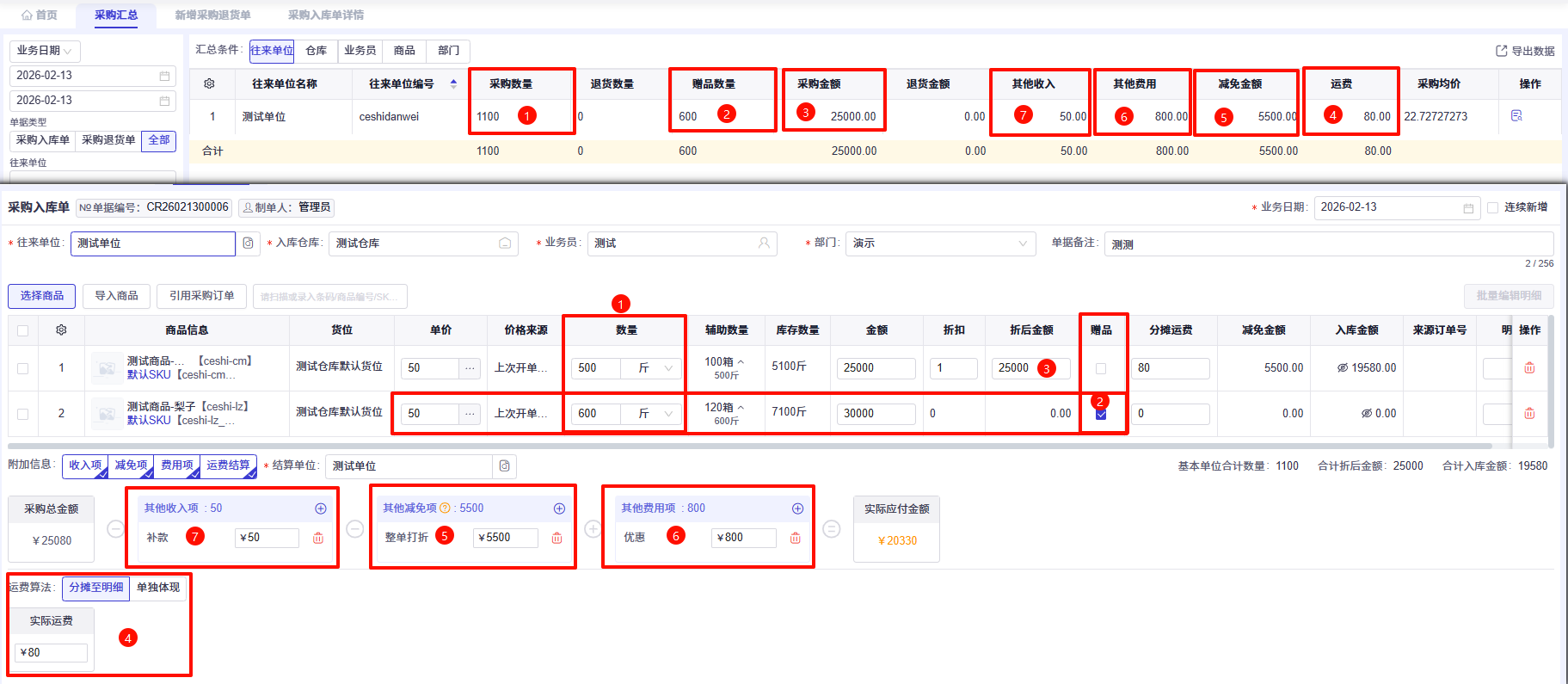
往来单位名称/编号:汇总单据对应的往来单位名称/编号
采购数量:该往来单位在查询业务日期内的总采购入库数量,正数表示实际收到并入库的商品数量。
退货数量:该往来单位在查询业务日期内的总采购退货数量,负数表示退回的商品数量。
赠品数量:该往来单位在查询业务日期内的赠品入库数量,即作为赠品免费收到的商品数量
采购金额:该往来单位在查询业务日期内的总采购入库金额,是所有入库商品的采购价合计(不含赠品,因为赠品通常无采购金额)。
退货金额:该往来单位在查询业务日期内的总采购退货金额,负数表示退回商品对应的采购金额
其他收入:见图片数⑦该往来单位在查询业务日期内采购业务产生的其他收入,比如供应商返利、补贴、违约金等。(若汇总条件为商品或根据商品信息、赠品信息查询条件展示时,则此字段展示为空“--”)
其他费用:见图片数⑥该往来单位在查询业务日期内,采购业务产生的其他费用,比如手续费、服务费、仓储费等。(若汇总条件为商品或根据商品信息、赠品信息查询条件展示时,则此字段展示为空“--”)
减免金额:见图片数⑤该往来单位在查询业务日期内,采购业务享受的减免优惠金额,比如折扣、满减、优惠券等。
运费:(若汇总条件为商品或根据商品信息、赠品信息查询条件展示时,只获取分摊的运费数据,不取单独体现的运费)
采购均价:该往来单位的平均采购单价 采购均价=(采购金额-退货金额)÷(采购数量-退货数量)
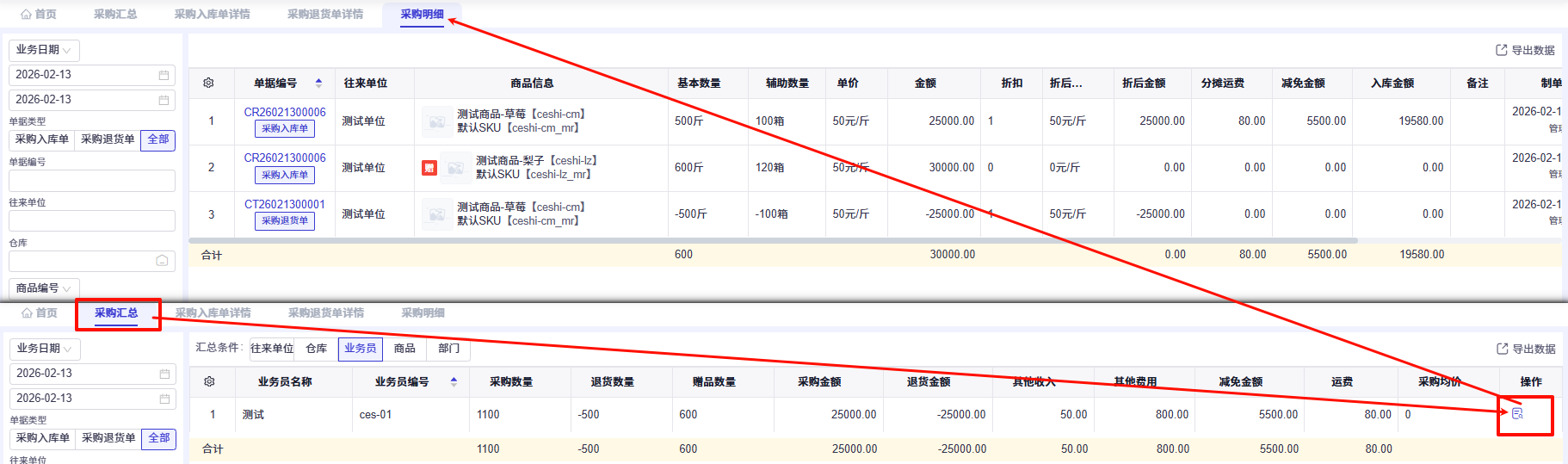
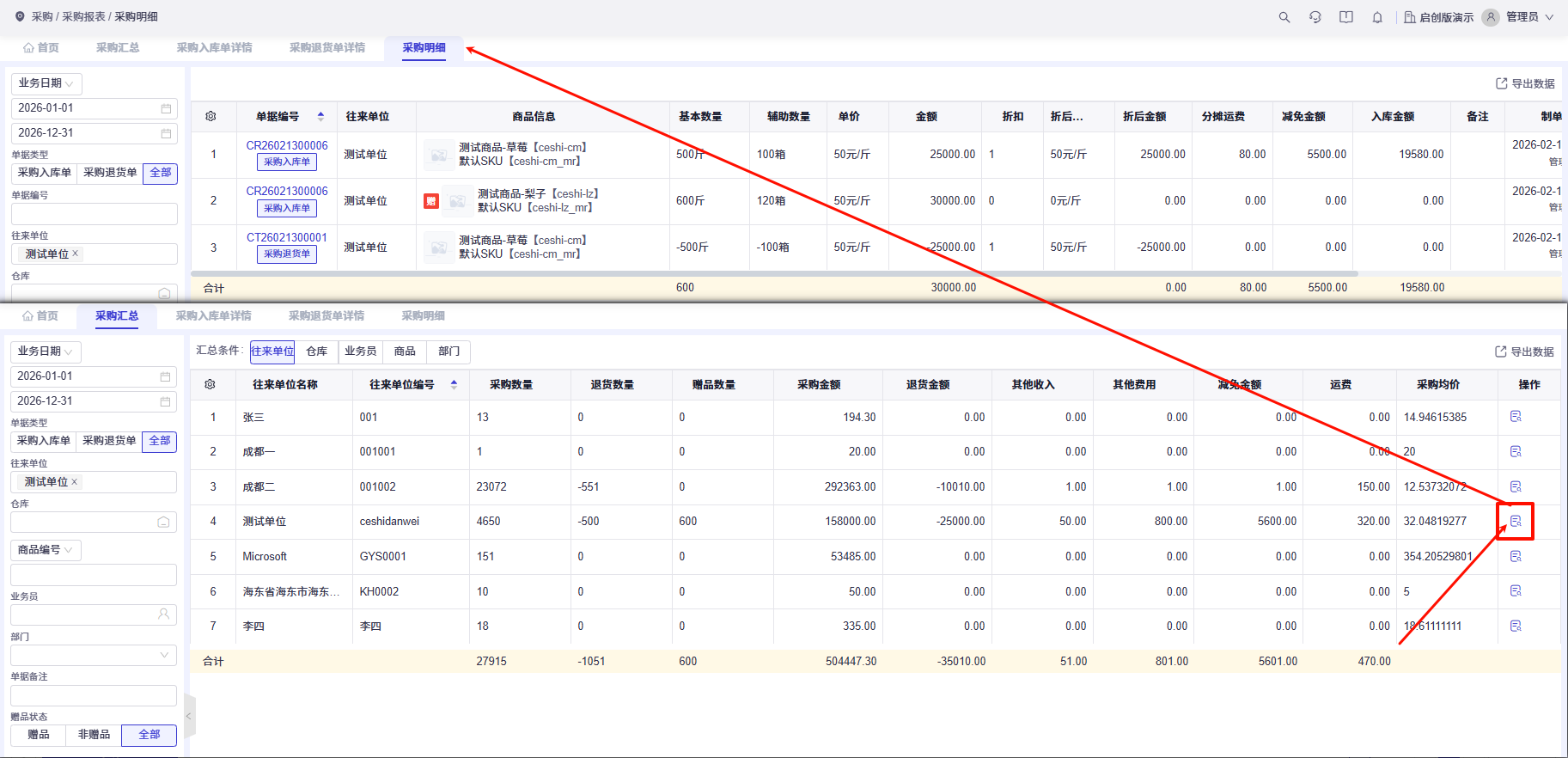
操作:点击查看明细按钮页面跳转到采购订单明细查询页,根据汇总行信息显示出具体的采购订单单据信息
5、常见操作示例
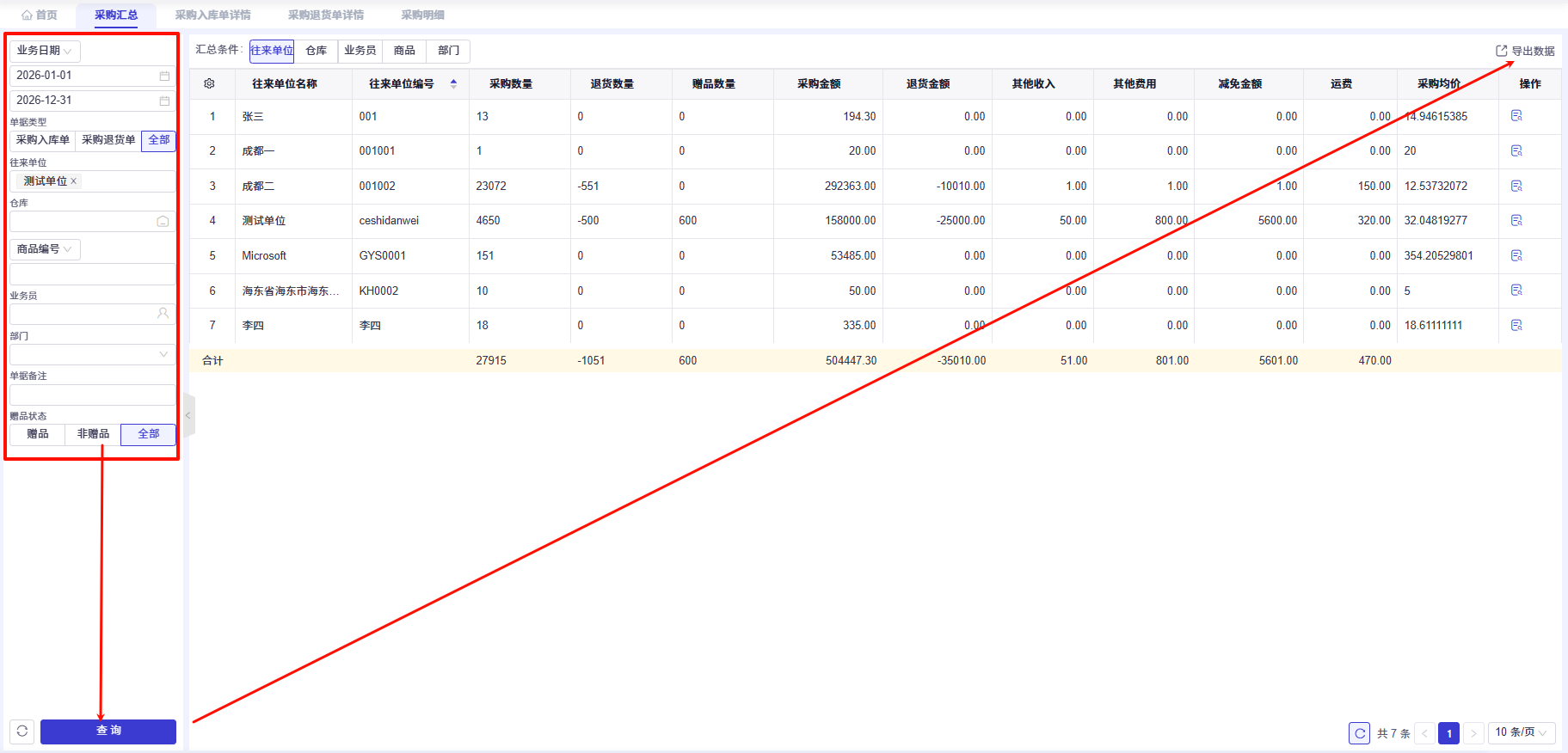
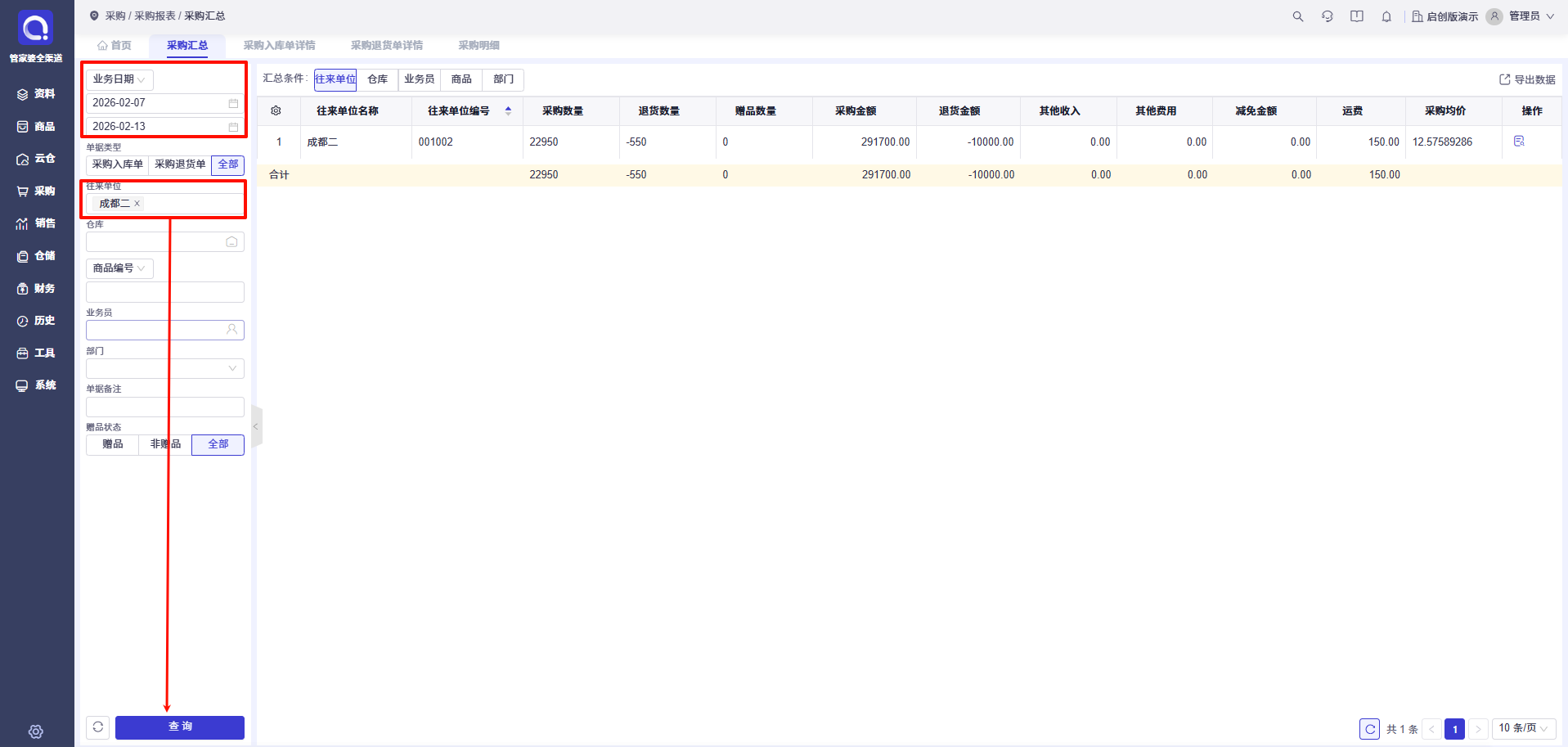
1. 按日期范围和往来单位汇总采购数据
步骤:在 “业务日期” 选择 2026-02-07 至 2026-02-13 → 往来单位选择 “成都二” → 汇总条件选择 “往来单位” → 点击 “查询”,表格将汇总该时间段内与 “成都二” 的采购数据。
2. 查看特定往来单位的采购明细
步骤:在表格中找到对应往来单位或者左侧筛选(如 “测试单位”)→ 点击操作列的 “查看” 图标,跳转至采购明细界面,查看该单位所有采购单据的完整明细。
3. 导出采购汇总数据用于汇报
步骤:设置好筛选条件和汇总条件 → 点击右上角 “导出数据” → 等待系统生成并下载 Excel 文件。