抖音面单需要下载抖音打印组件打印:https://lf3-cm.ecombdstatic.com/obj/logistics-davinci/install/CloudPrintClient-1.0.4.3.exe
1、电子面单服务申请
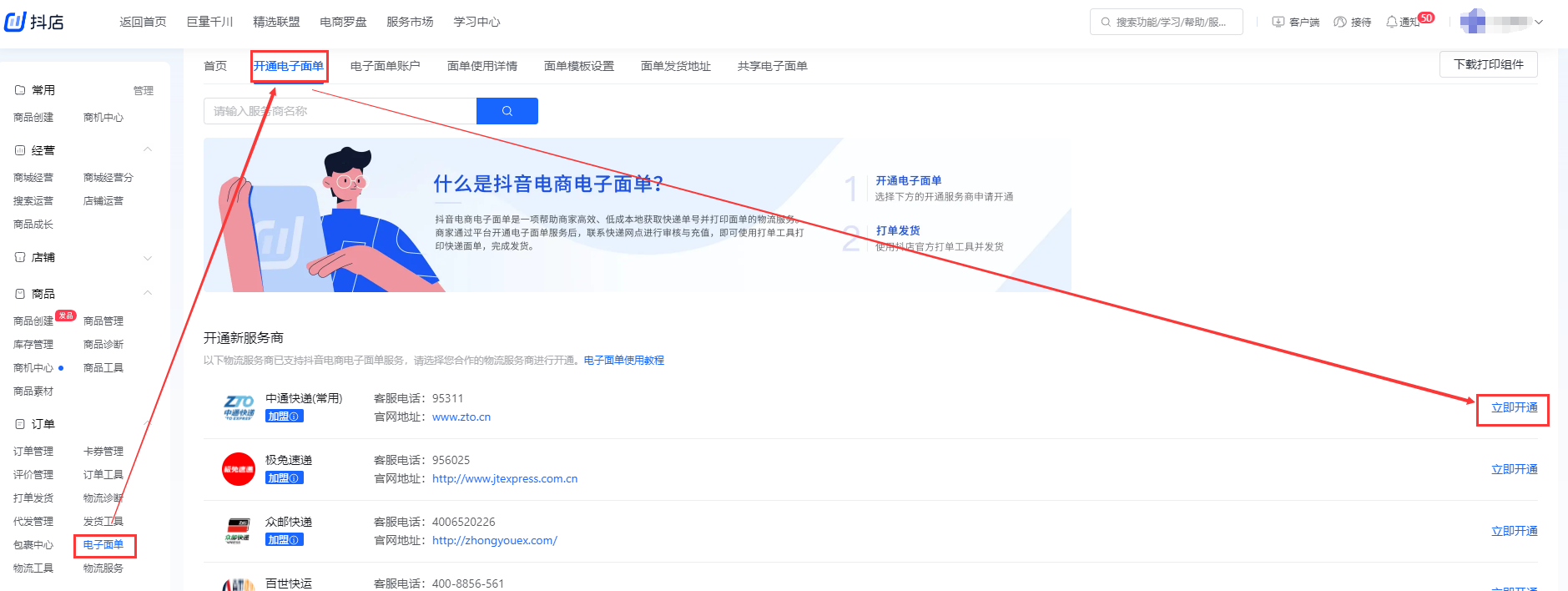
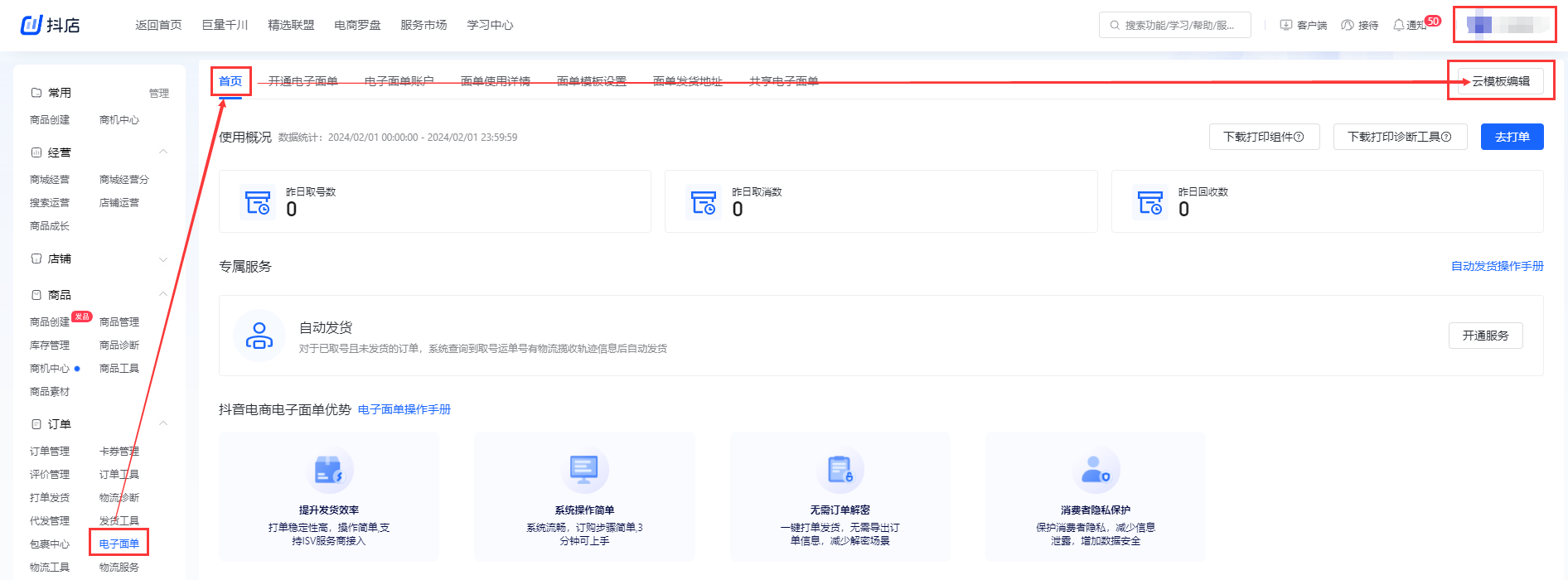
(1)客户登录抖音商家后台 找到【订单-电子面单-开通电子面单服务】,或点击链接:https://fxg.jinritemai.com/ffa/mexpress/digitalInvoices/list 选择需要开通的物流公司,点击【立即开通】按钮
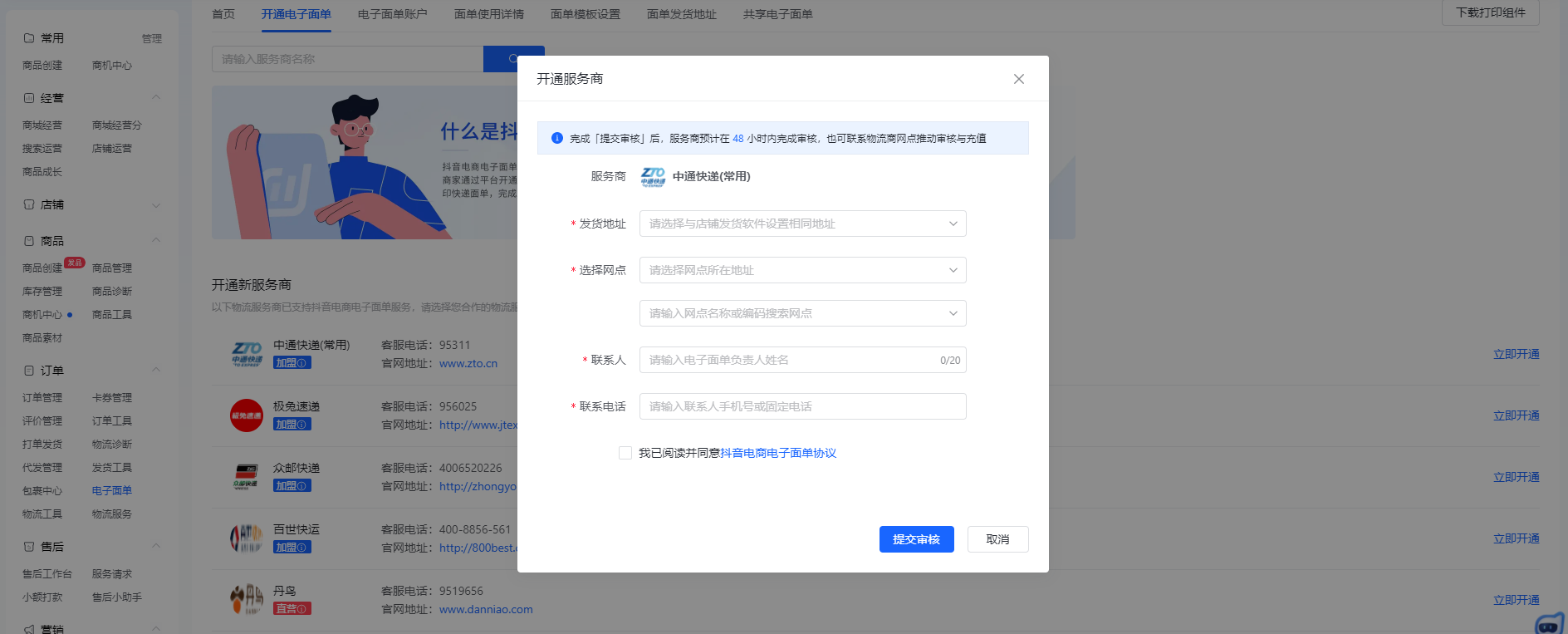
(2)填写弹框中的必填项内容(各家物流公司必填项略有差异,直营物流公司需要填写月结账号,加盟制物流公司需要选择具体合作的网点),填写完成后点击“提交审核”即可(审核是由物流公司审核 具体时间咨询网点或者平台)
(3)联系物流公司合作网点进行面单充值或在抖音后台自行充值。
2、全渠道模板设置
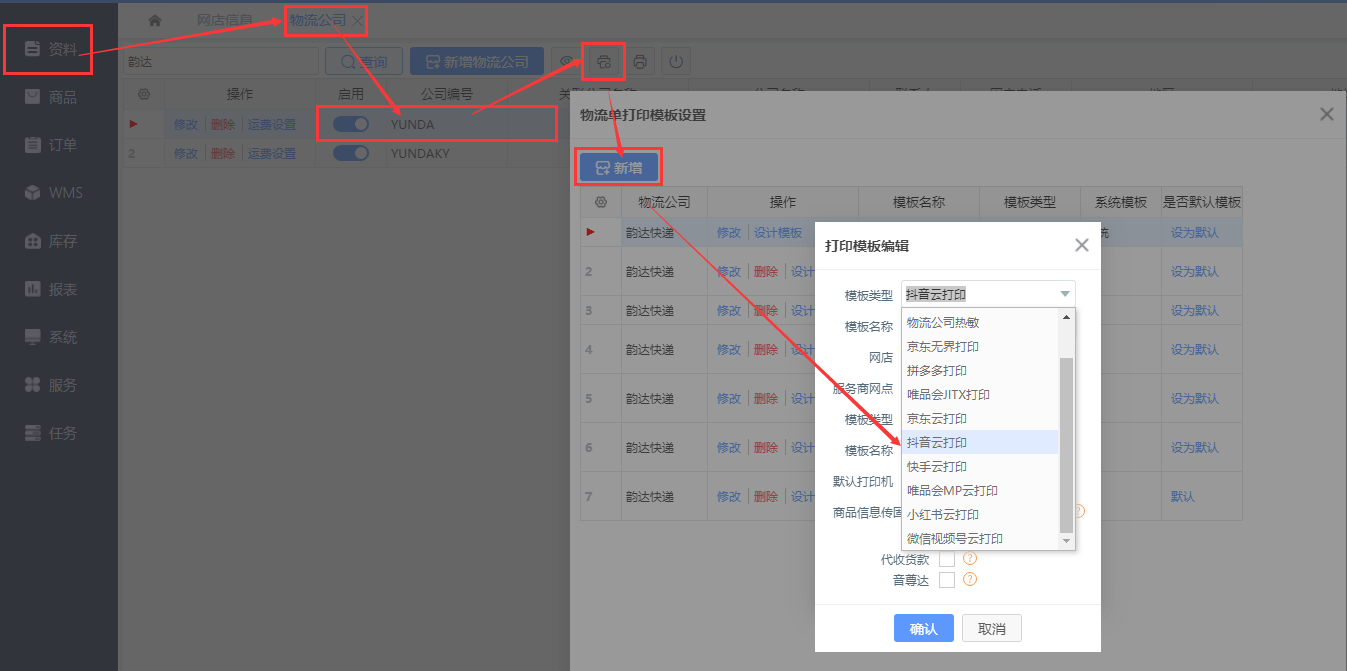
操作路径:全渠道界面-资料-物流公司-物流单打印模板设置-新增-模板类型-抖音云打印
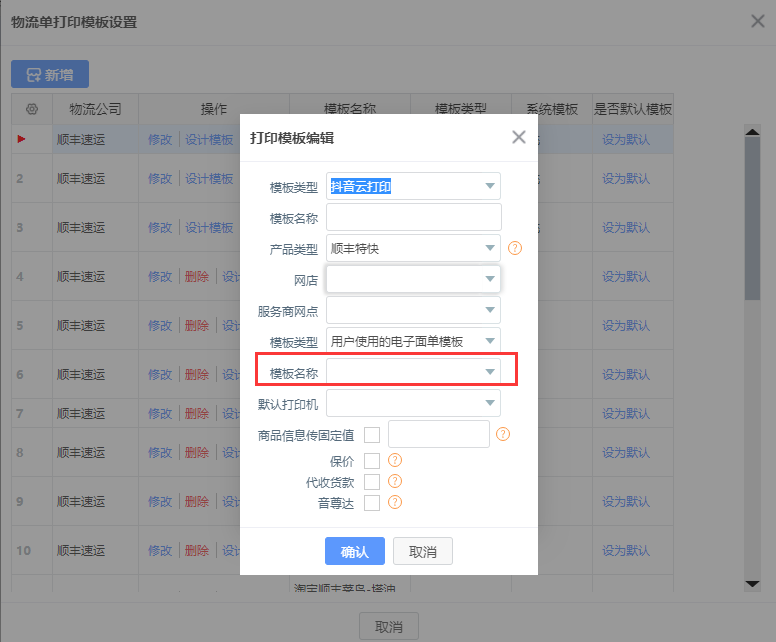
如若出现该提示,则是网店后台没有开通网点或网点未审核通过
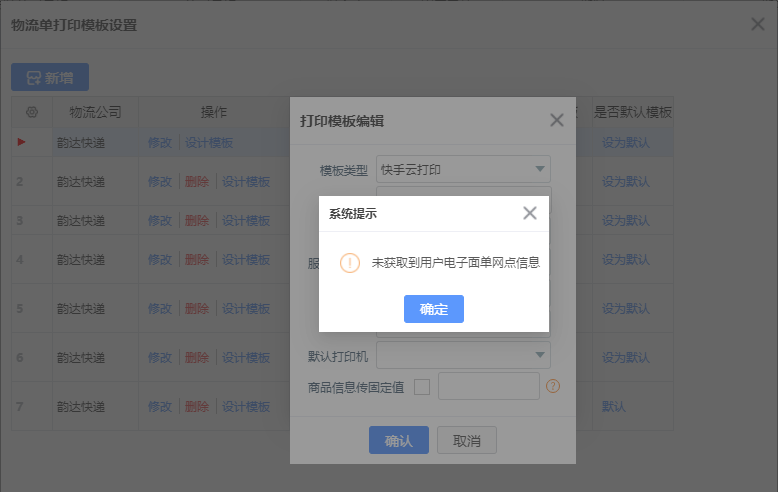
当模版类型选择【用户使用的电子模版】时,如若后台没设置模板会弹出提示框,点击提示中的确认按钮,系统会自动跳转到模版设置页面。
点确认后进入抖音云打印界面,需登录店铺主账号 若没有自动跳转可手动打开https://fxg.jinritemai.com/ffa/mexpress/digitalInvoices/list 登录成功后右上角会显示店铺名
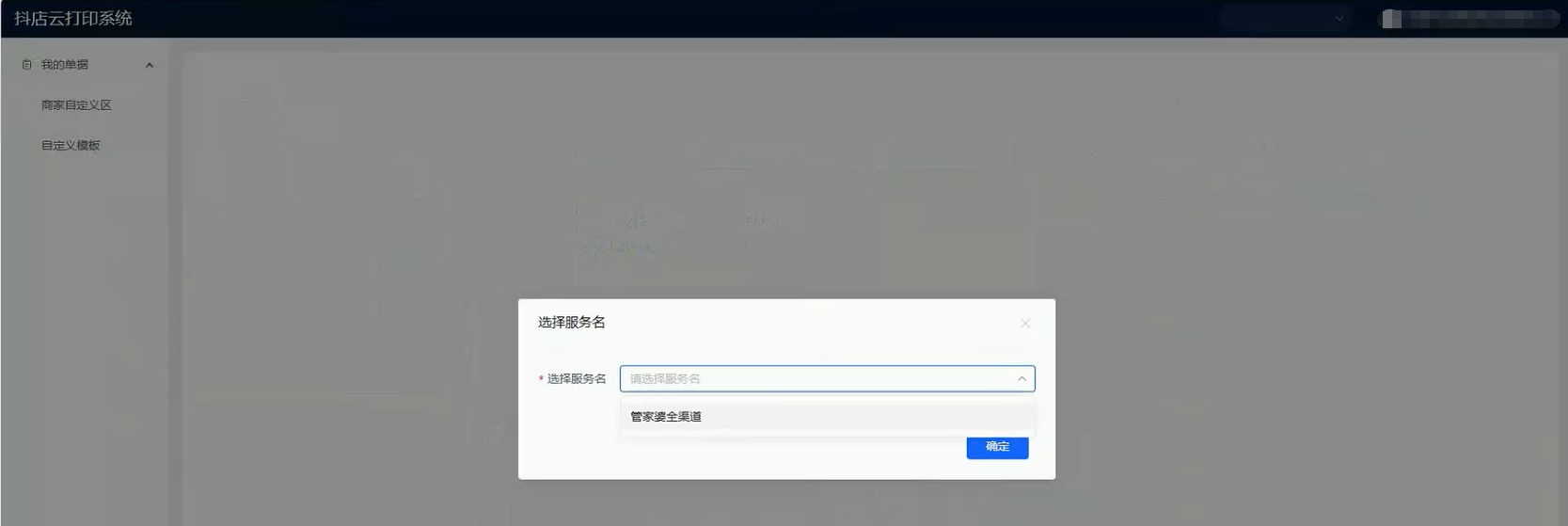
商家进入系统界面后,服务商选择管家婆全渠道,如果下拉选择不到确认登录账号是否是授权到全渠道的主账号
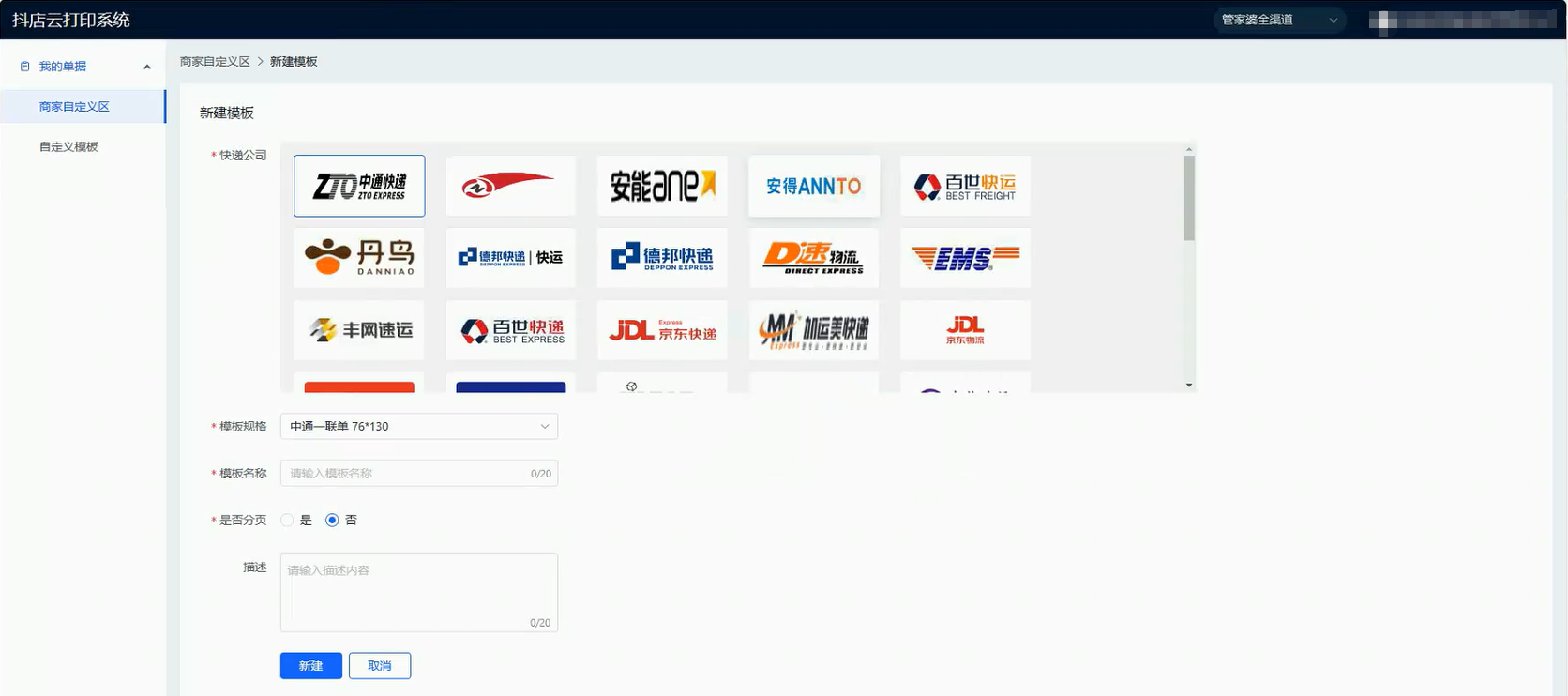
商家自定义区右上角点击【新建模版】,选择需要物流公司打印模版
确认后进入编辑模版自定义区界面;选择需要的打印项拖拽到空白部分 如需增加特定文字,可从左侧菜单栏【文字】中进行配置,通过拖拽文字控件至模版中合适的位置,在右侧修改位置、文字、属性。如需增加二维码及条码,可从左侧菜单【码式控件】中进行配置,通过拖拽需要的码式控件至模版中合适的位置,在右侧属性配置中的内容上输入二维码链接。
模版自定义区编辑完成后,可点击保存,但保存仅保存了本次修改但不会在打印时生效,确认无误后,点击发布,本次修改的内容即可在打印时体现
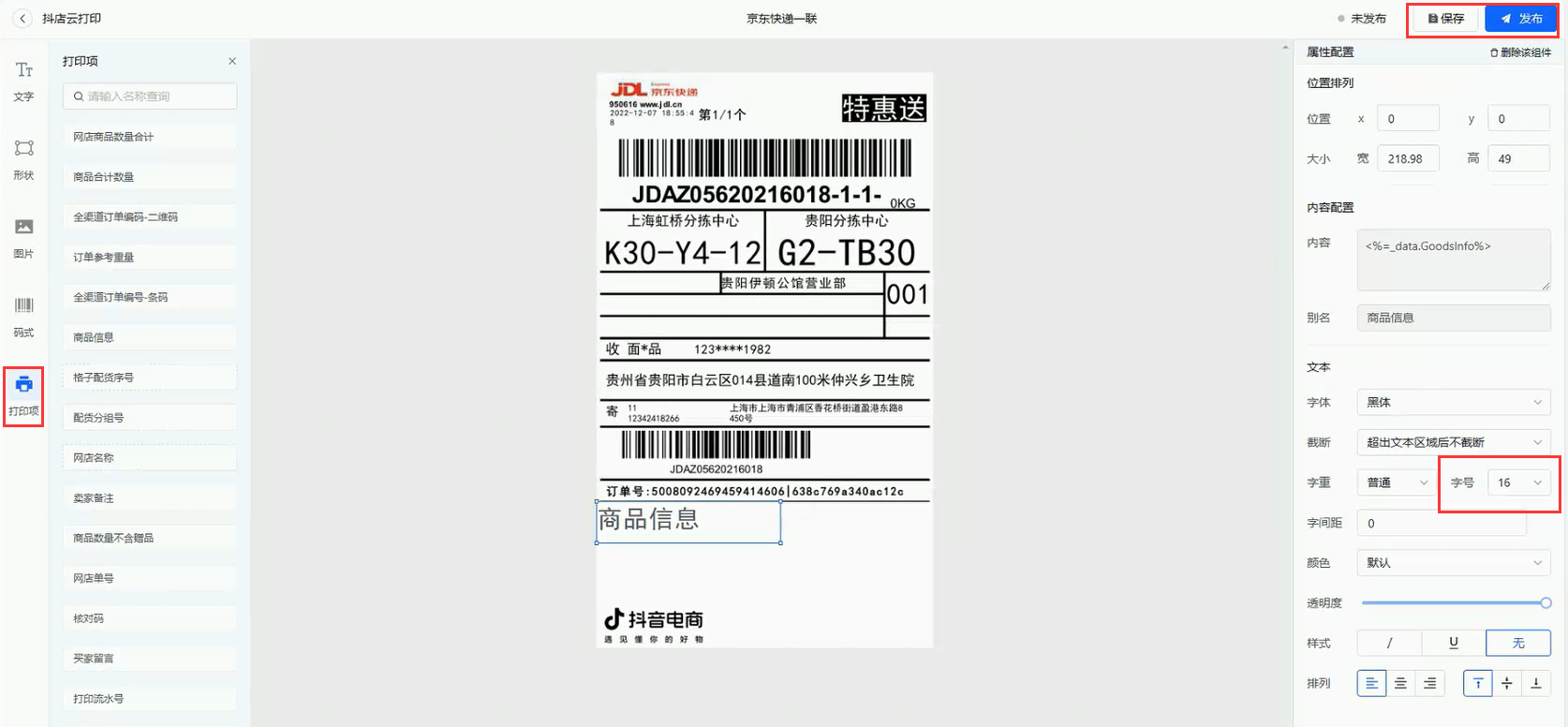
对于已发布或未发布的模板都可以修改模板名称、描述,如要修改模版自定义区域内容,可点击模版进入编辑模版自定义区界面
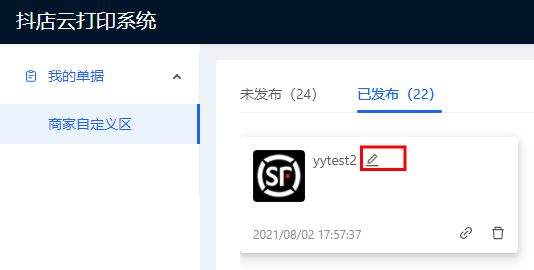
回到管家婆全渠道打印模板编辑界面,选择”用户使用的电子面单模板”,则可选择到自己定义发布的模板