主要功能
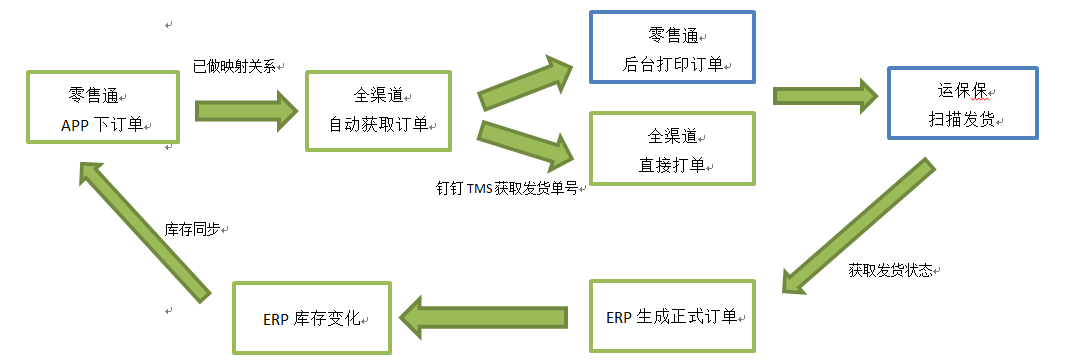
1.线上&线下库存同步
2.线上订单获取发货单号,打印发货单,并将发货单号流转到线下
3.线上门店名称与线下往来单位一一对应
4.线上订单录入线下erp
一、初始准备工作(做映射关系)
1、用ERP的账号密码登入全渠道业务同步中心

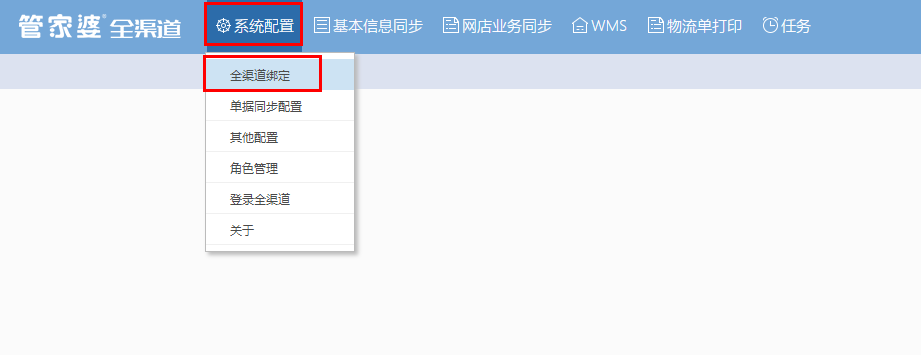
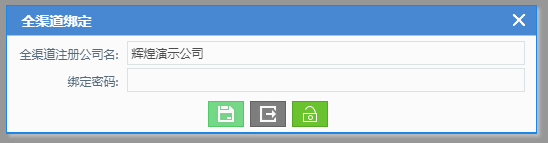
2、在系统配置中绑定全渠道账号
操作路径:业务同步中心-系统配置-全渠道绑定
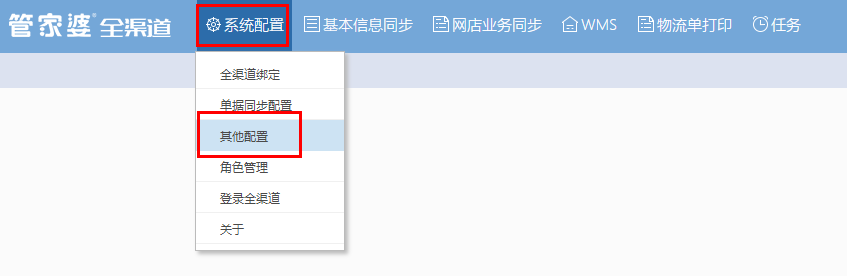
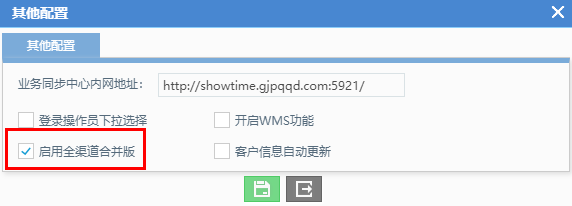
启用全渠道合并版(业务同步中心和全渠道主产品功能融合在一个界面,推荐使用)
操作路径:系统配置-其他配置-启用全渠道合并版
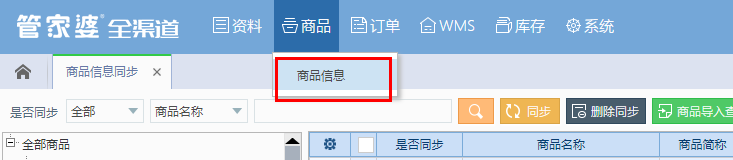
3、上传ERP的商品信息(只上传线上销售的商品信息即可)
操作路径:商品-商品信息
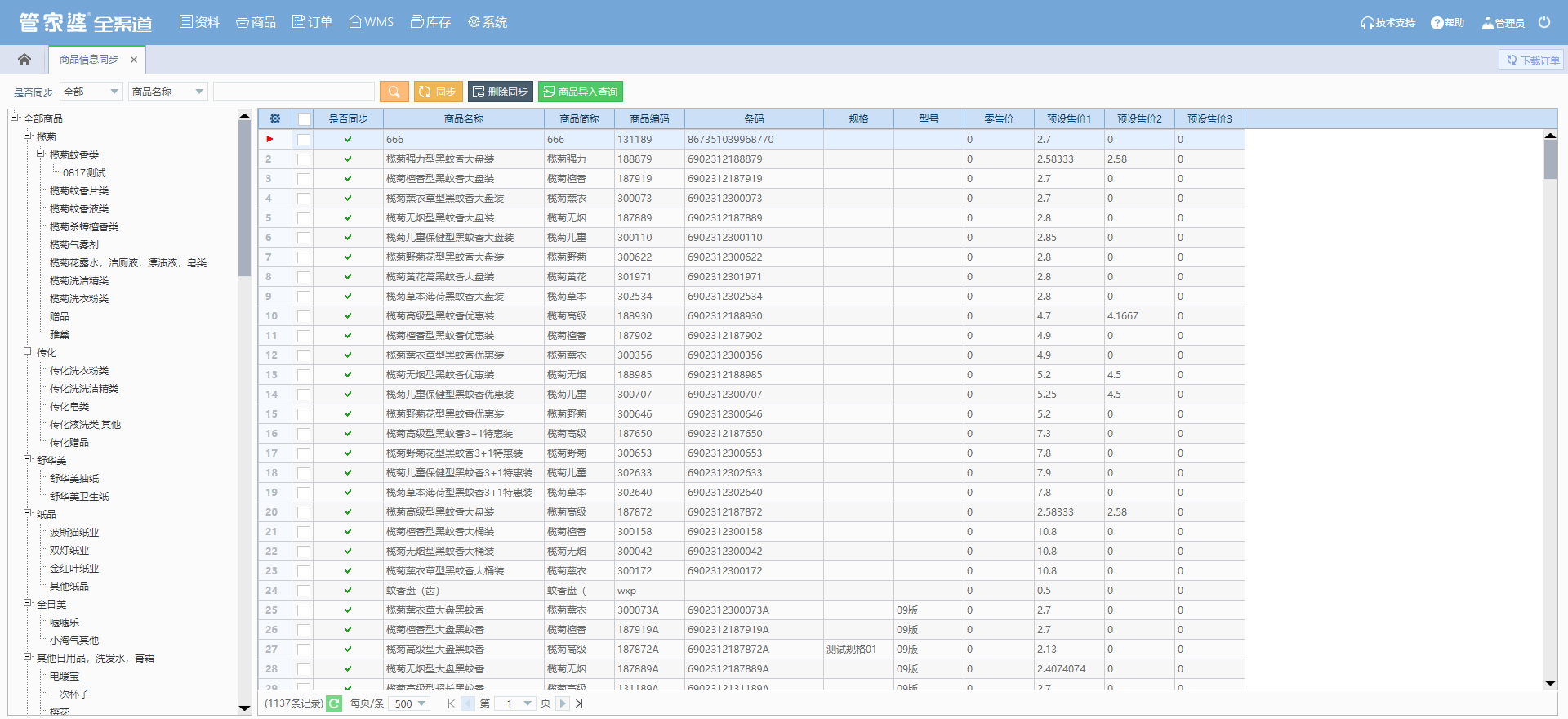
4、上传ERP基本信息(只上传网店业务处理需要的基础资料即可)
注意:上传职员时必须要职员有设置对应的部门
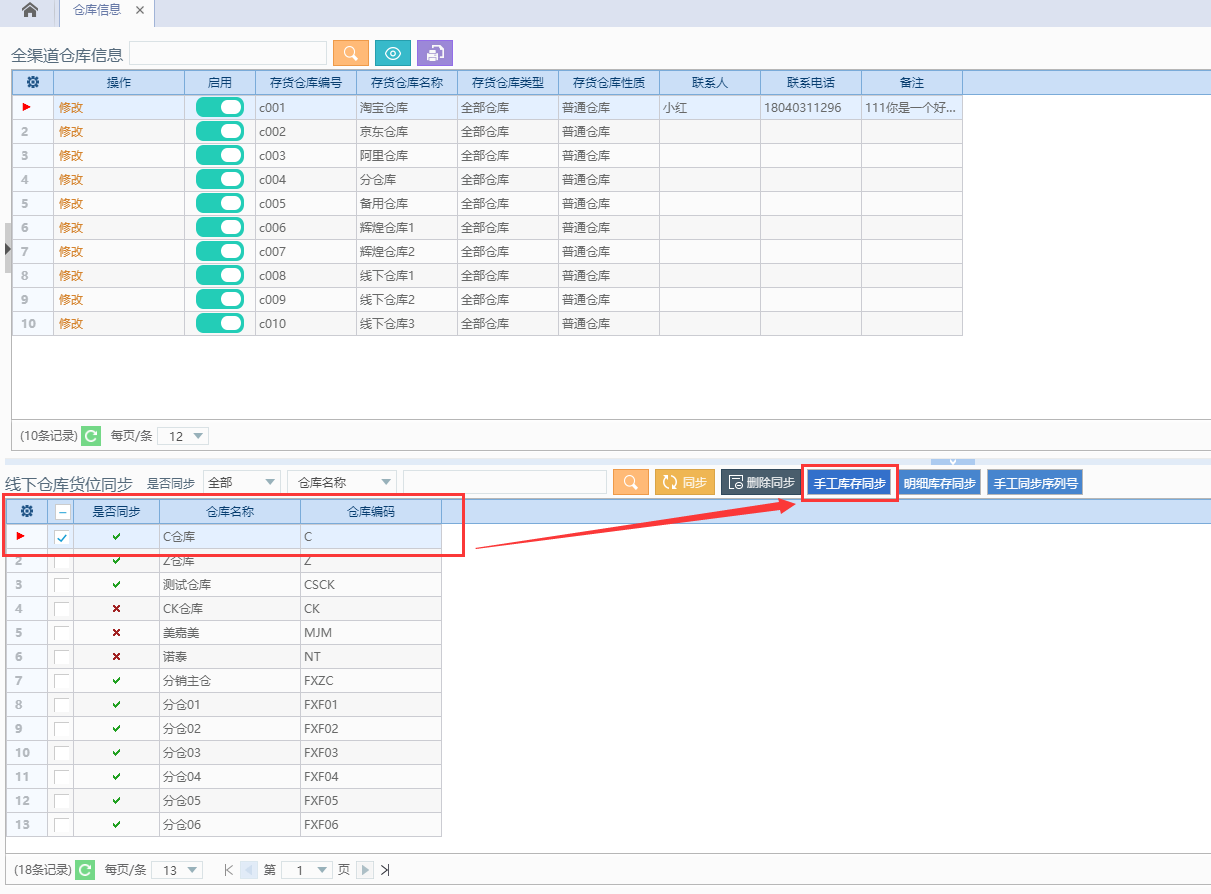
5、库存初始上传
操作路径:资料-仓储信息-仓库信息
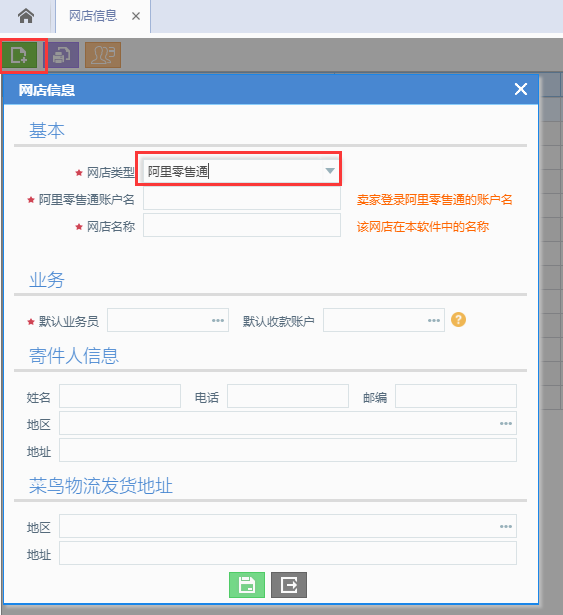
6、新增零售通网店进行授权
7、设置商品对应关系
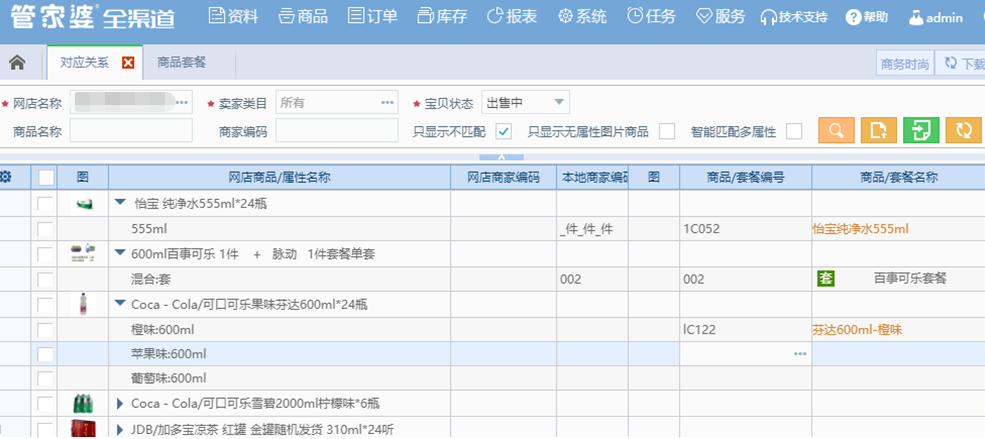
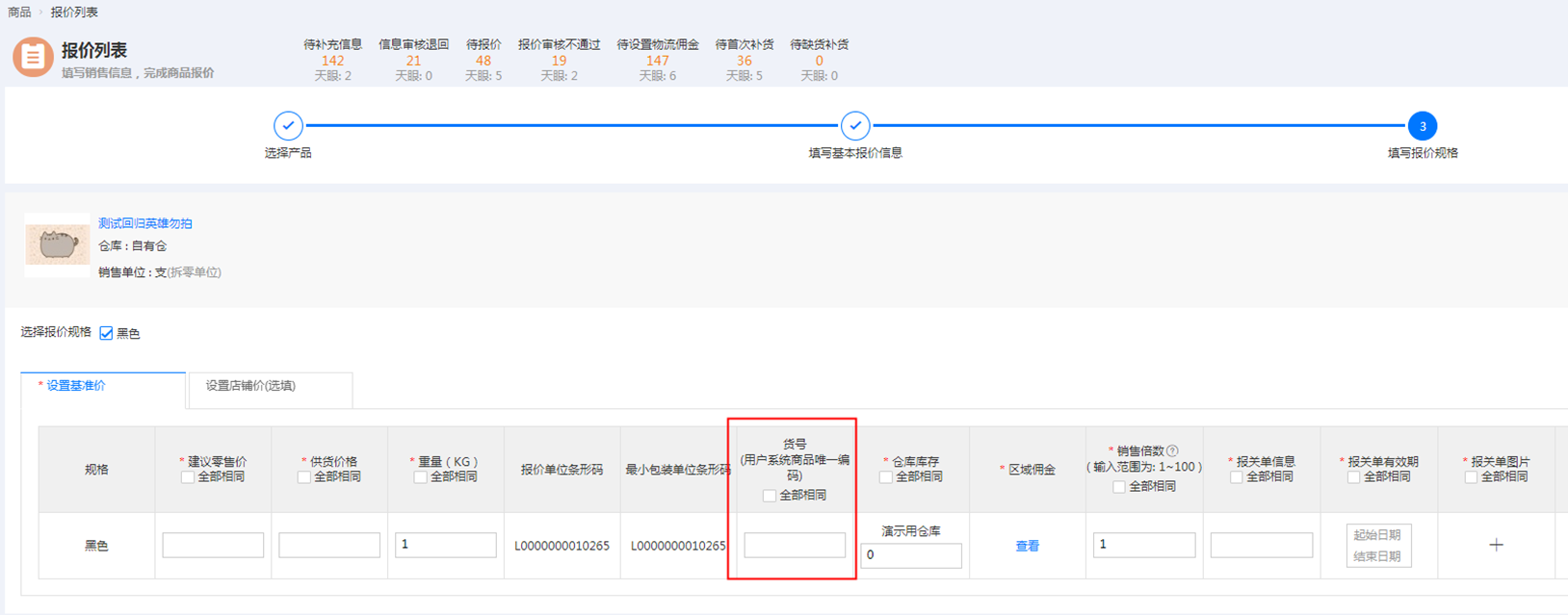
零售通网店商家编码显示的是货号字段(见下图),需商家手动维护,如录入的是条码,ERP中商家编码也用条码,可以在对应关系设置中自动进行匹配
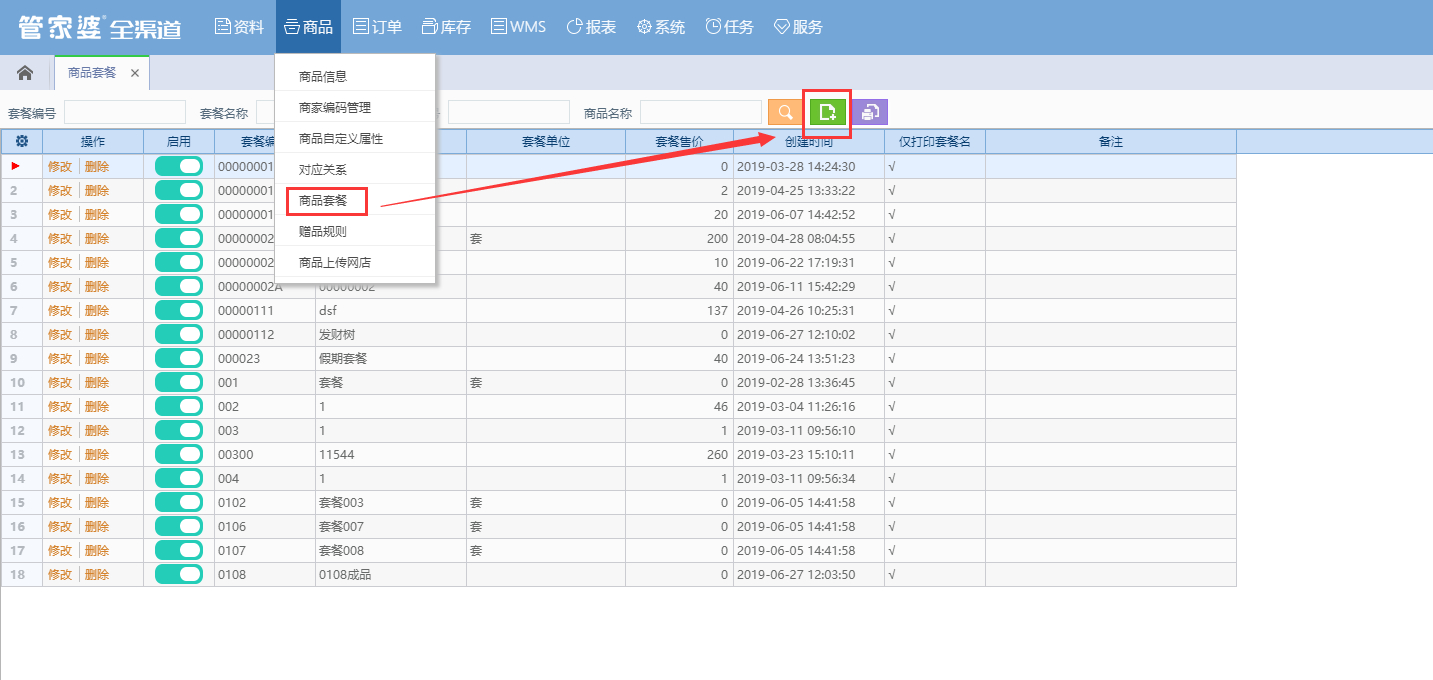
若零售通上有套餐销售,则需要先设置商品套餐【商品-商品套餐】,再做商品对应关系
8、往来单位对应关系设置【系统-往来单位规则匹配】
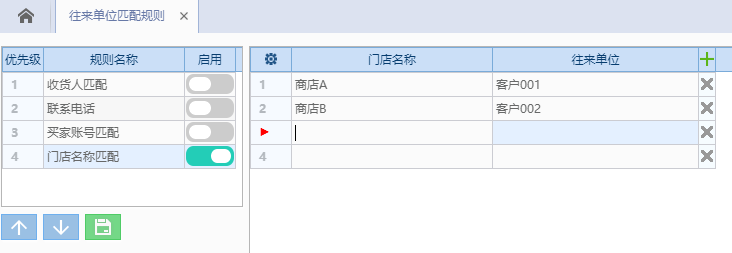
设置之后,下载的订单会按照规则自动取对应的往来单位;可以批量导入门店信息进行设置
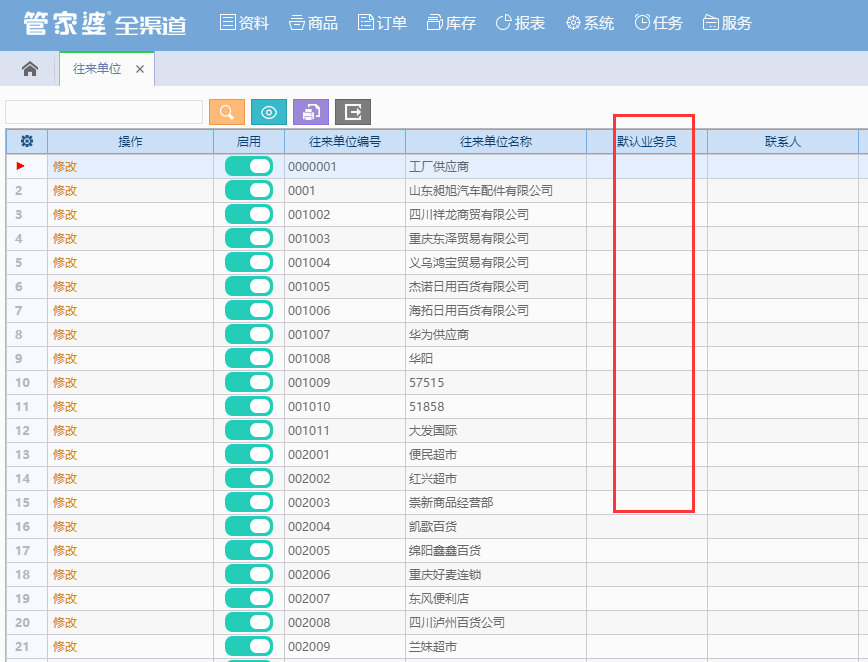
可以根据不同的往来单位设置不同的默认业务员
二、系统配置
1、全渠道与线下相关配置
操作路径:业务同步中心-系统-线下同步配置-同步配置
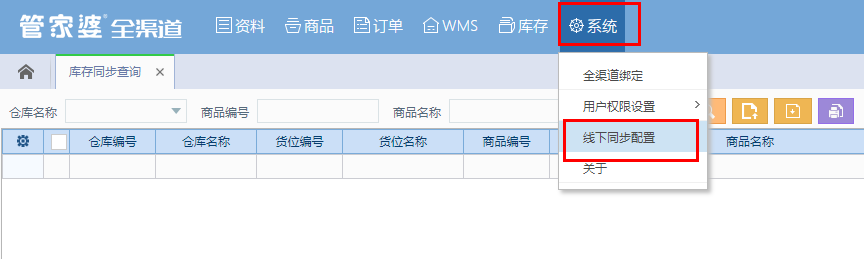
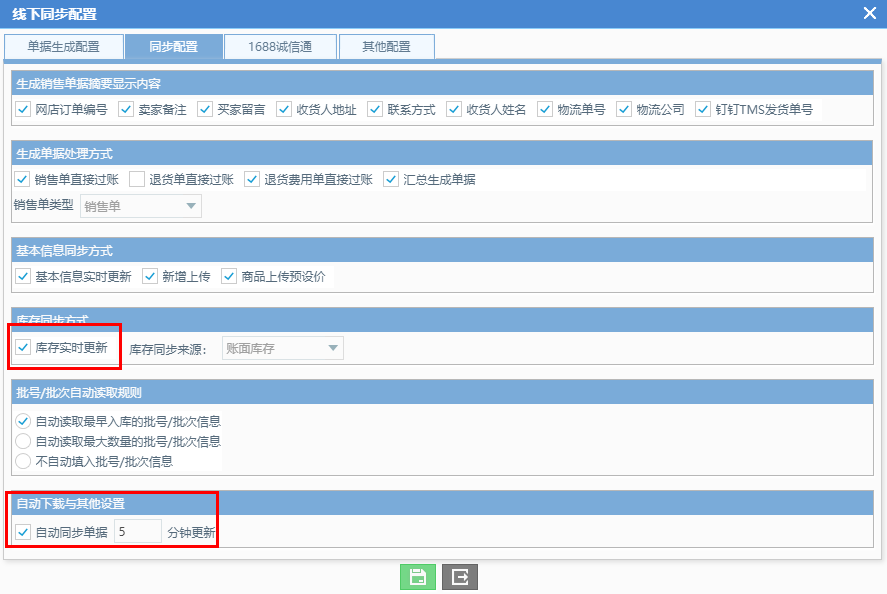
配置线下单据生成所需信息
单据生成配置为必填项,用于线下生成单据
需要实时同步库存的可以勾选上库存实时同步
生成销售单据摘要中可以勾选钉钉TMS发货单号
2、全渠道与网店相关配置
操作路径:全渠道界面-系统-系统配置-订单处理-其他配置
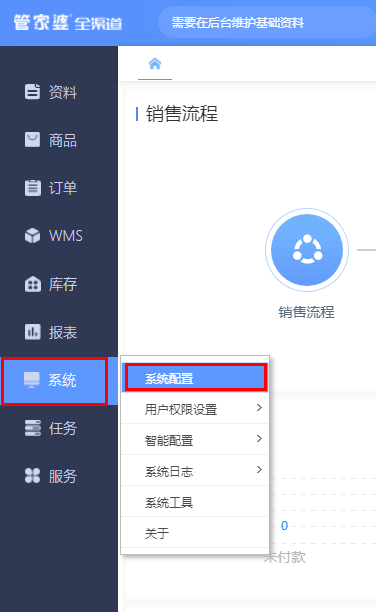
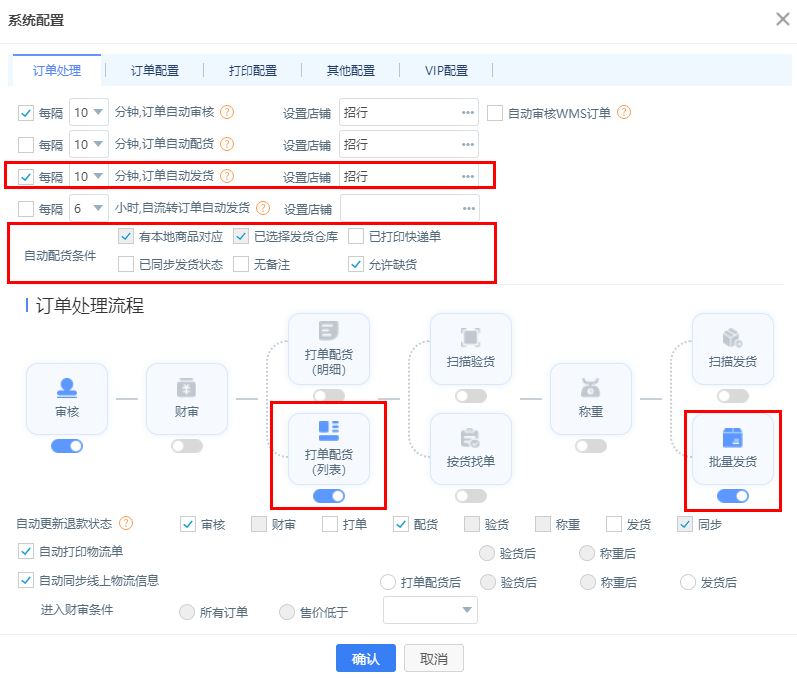
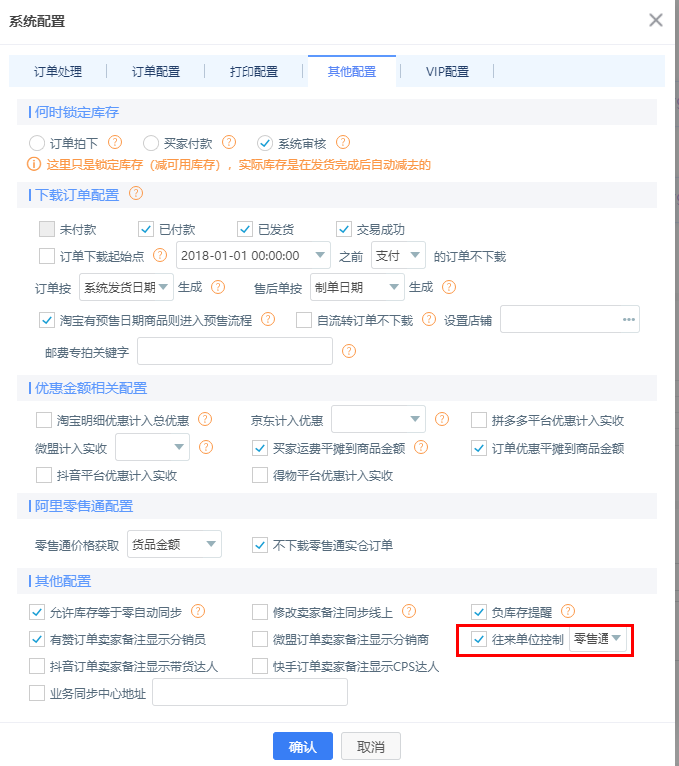
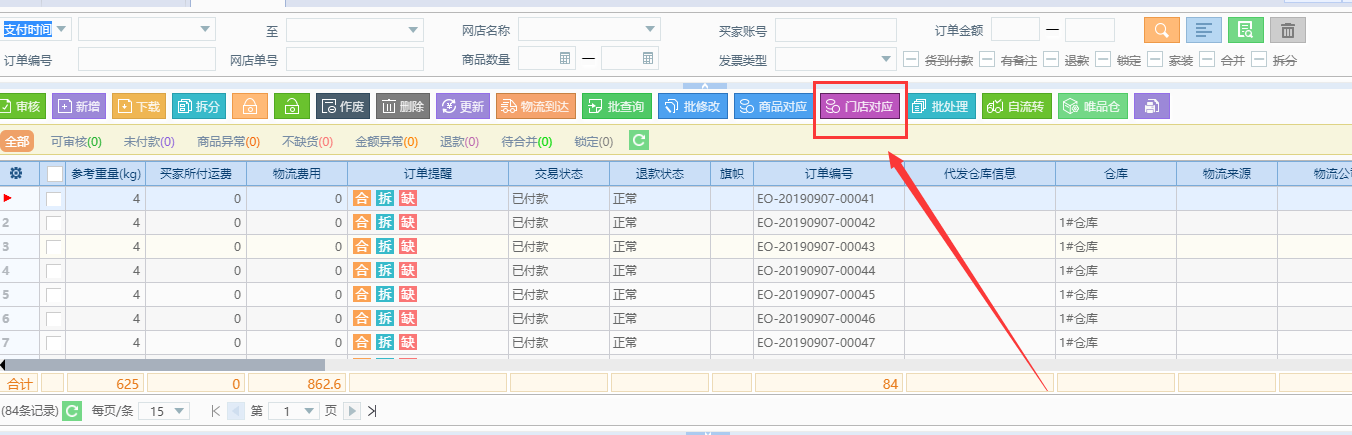
零售通往来单位控制勾选上之后订单下载后会自动匹配往来单位,没有往来单位的订单不能审核通过。但是订单处理流程第一个流程中会增加一个门店对应按钮,若没有对应往来单位,则可以点击门店对应按钮,将门店与往来单位进行对应,保存后往来单位匹配规则中自带增加上这些匹配规则,下一次遇到就可以不用再做的。
启用钉钉TMS可以自动获取零售通发货单号,实现在全渠道打印发货单号。(必须开启发货流程)
3、库存同步设置
操作路径:全渠道界面-系统-智能配置-仓库规则设置-网店库存同步设置-库存同步
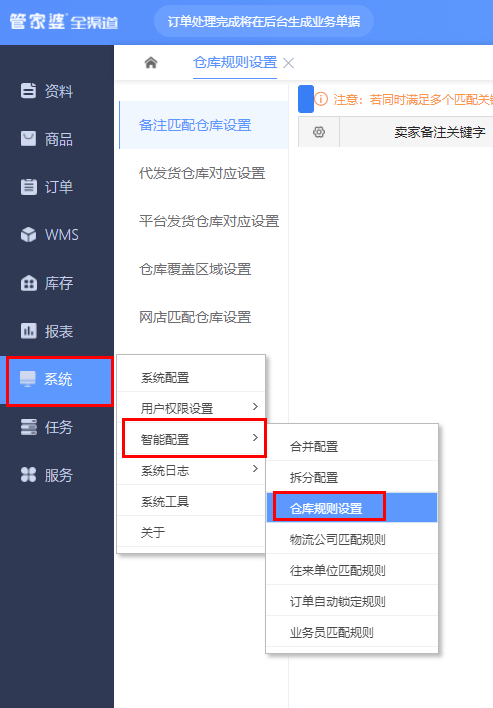
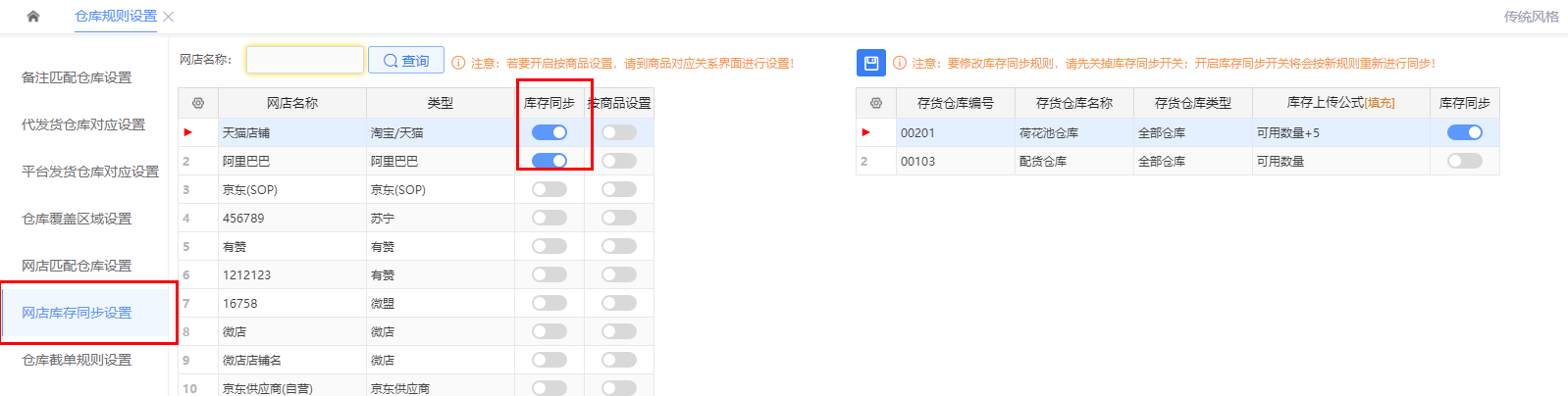
三、日常事务处理
1.订单下载
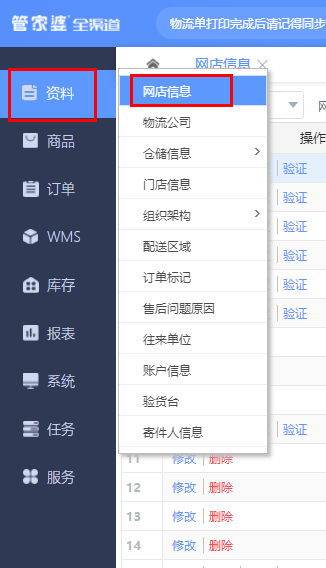
操作路径:全渠道界面-资料-网店信息-自动下载
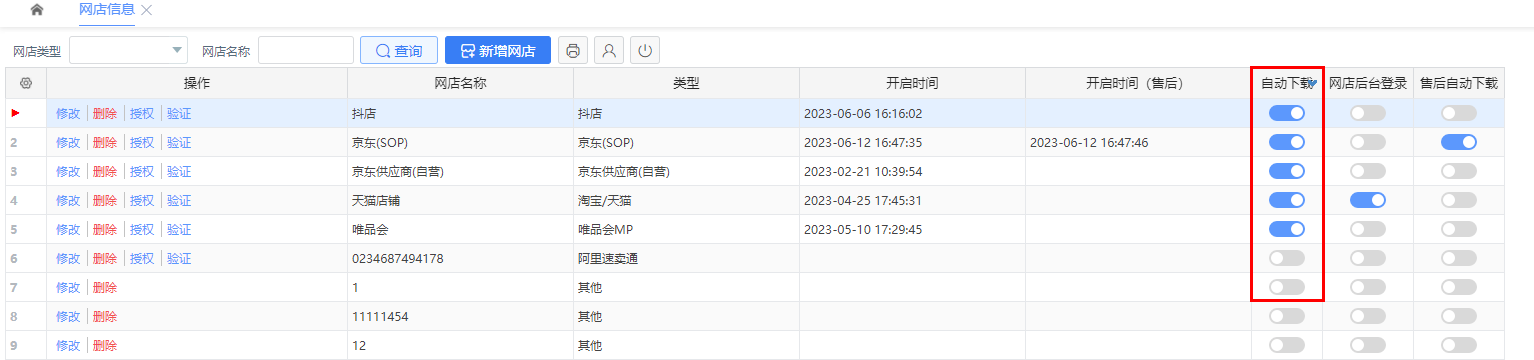
开启自动下载之后,系统默认每10分钟获取一次订单信息到全渠道。
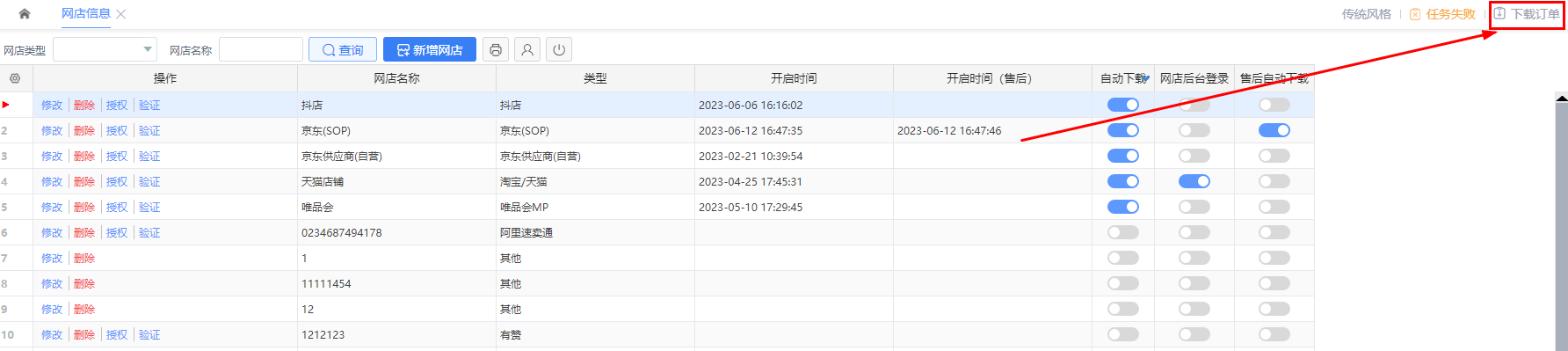
若需要手动下载可以点击全渠道界面右上角下载订单。
2.打单配货
订单下载后进入打单配货界面。

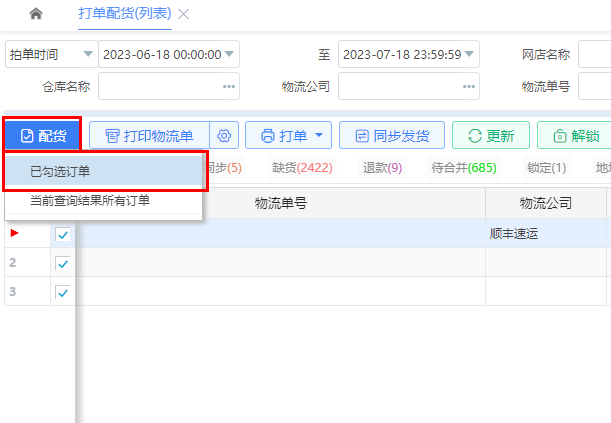
打单配货界面可以打印配货单和发货单。配置发货单模板可以打印出零售通发货单号以及二维码;打印发货单完成后,勾选订单点配货确认(或者在系统配置中设置自动配货)
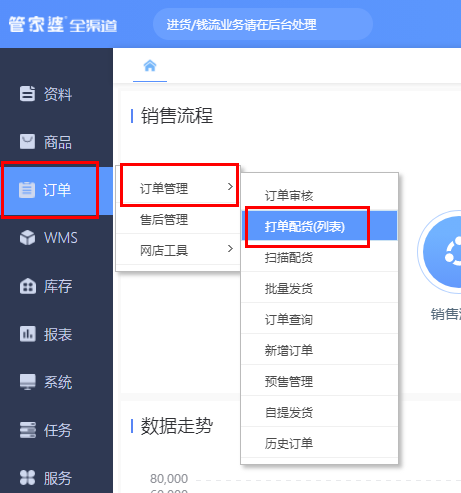
操作路径:全渠道界面-订单-订单管理-打单配货(列表)
3.发货
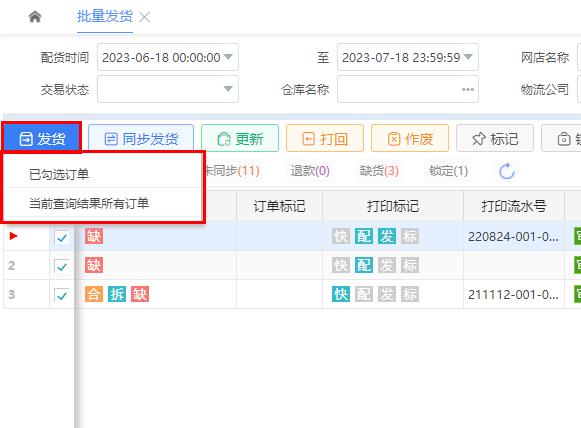
配货完成后,订单就会自动进入到订单发货界面,确认后台发货后勾选订单点发货(或者在系统配置中设置自动发货)
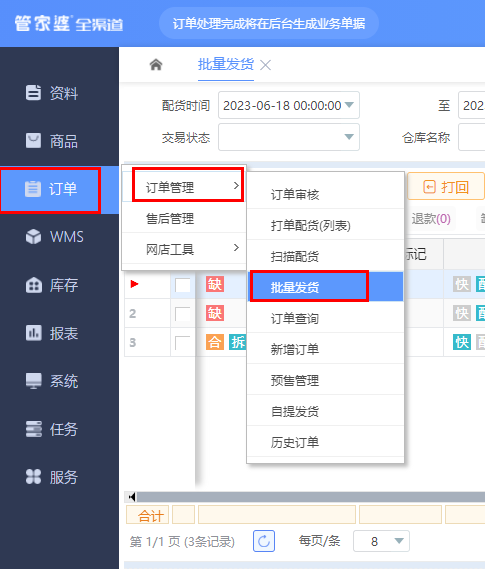
操作路径:全渠道界面-订单-订单管理-批量发货
4.生成销售单
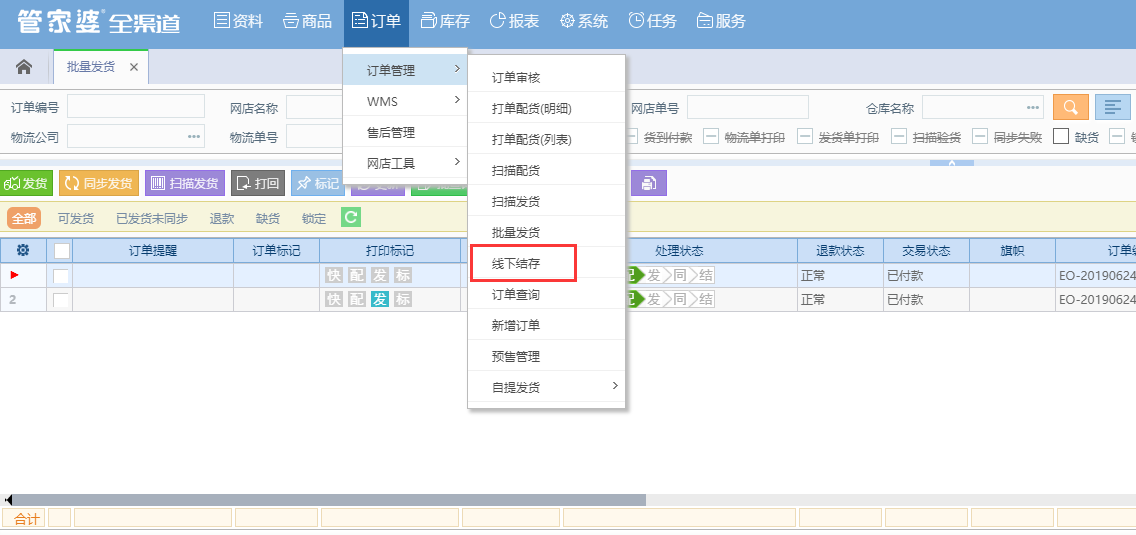
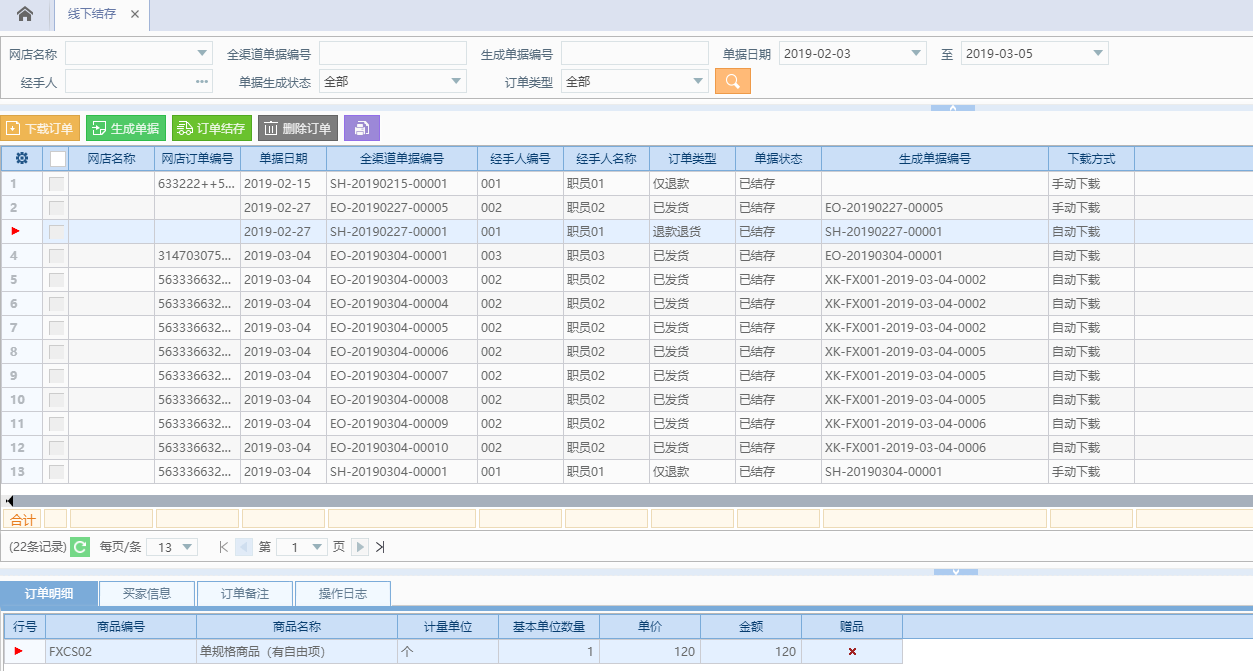
确认发货之后订单下载到线下ERP系统中生成销售单过账(需在线下同步配置中进行设置)也可手动在线下结存菜单中进行单据生成操作(如果订单生成有异常,也可以在该界面进行处理)