
库存同步步骤
1.线下库存同步到全渠道
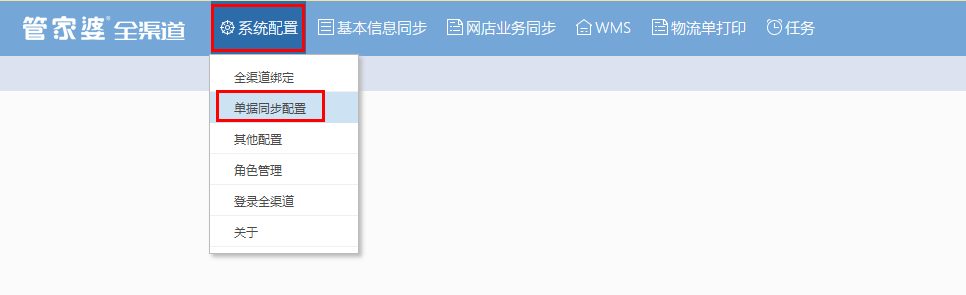
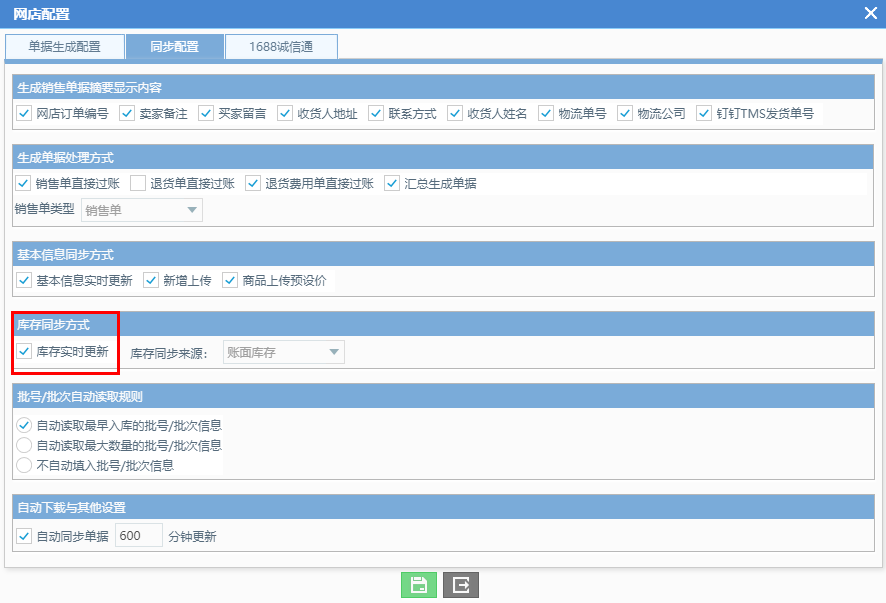
操作路径:业务同步中心-系统配置-单据同步配置-同步配置-库存实时更新
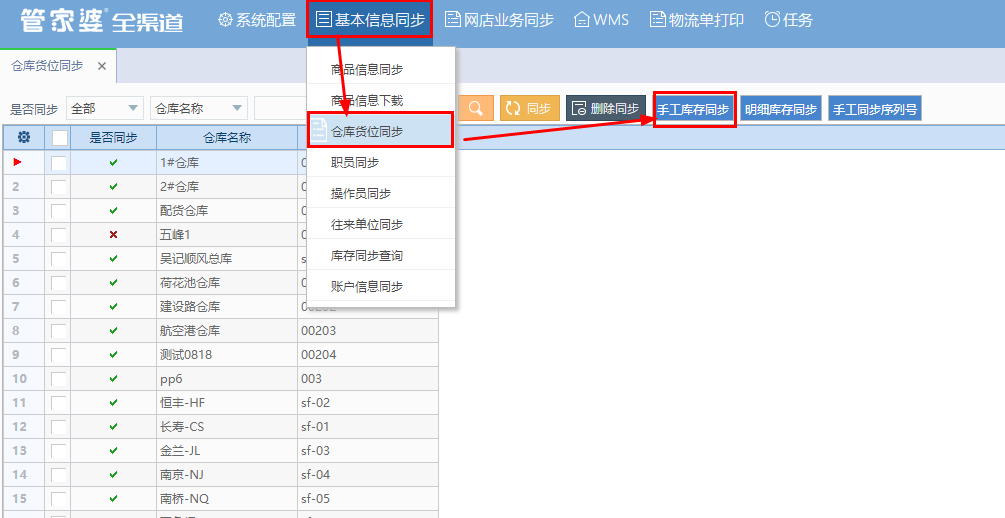
操作路径:业务同步中心-基本信息同步-仓库货位同步-手工库存同步
手动将线下初始库存同步到全渠道中。(线下新增的商品如果库存为空,将不会同步库存信息到全渠道,需要在线下修改一下库存,有初始库存之后才会同步到全渠道)
2.全渠道库存同步到网店平台
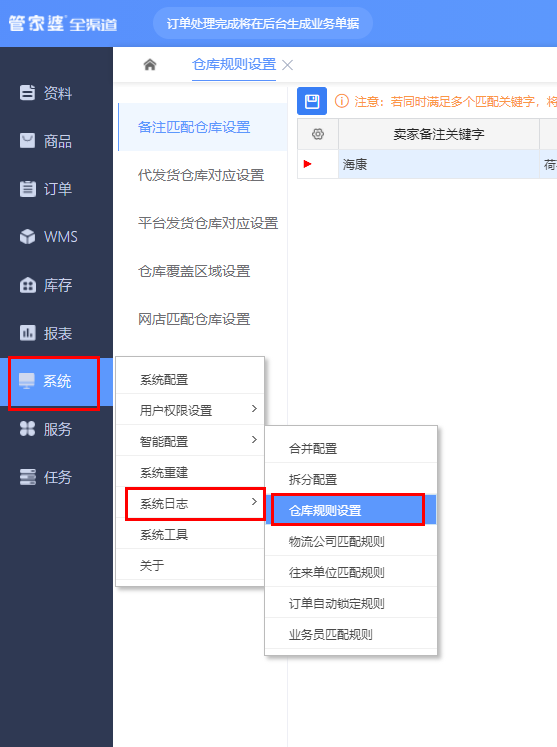
操作路径:全渠道界面-系统-系统日志-仓库规则设置
在全渠道界面中,匹配好网店对应的仓库之后,在网店库存同步设置中开启按钮并设置库存上传公式
366
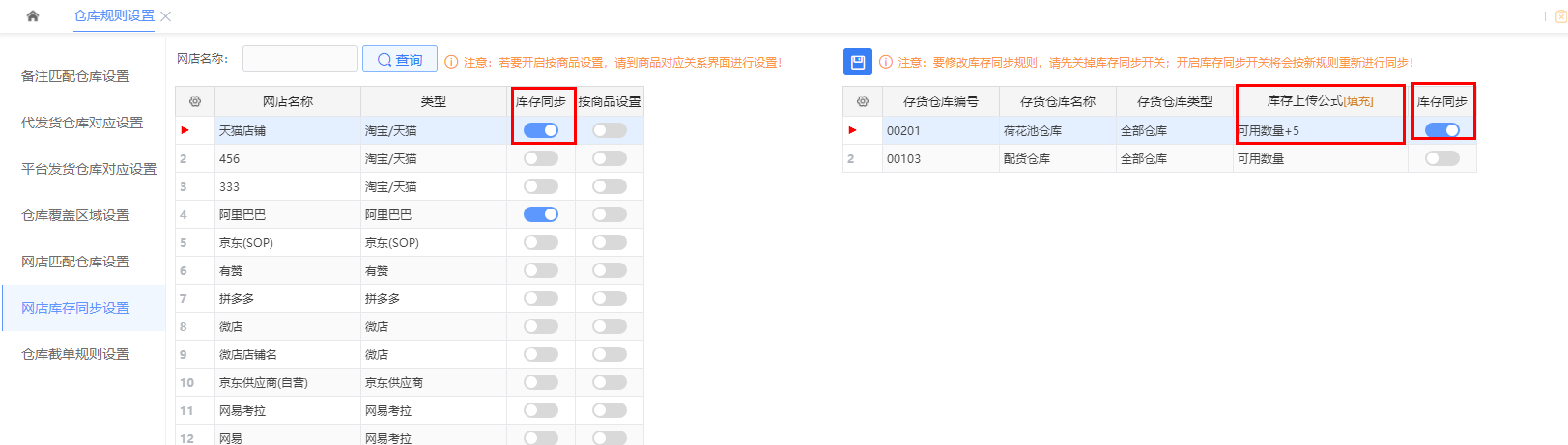
库存数量=线下系统账面库存
可发数量=库存数量-已发货未结存数量
可用数量=可发数量-已锁定库存数量
库存同步问题排查
注意!!!:自动同步机制不能保证接口100%同步成功,请按时查看库存同步日志,以便确认库存同步成功
1.检查线下库存与全渠道库存是否一致
首先确认自己的库存同步来源(默认账面库存),然后查询线下库存,
全渠道独立版-库存管理-库存状况-商品
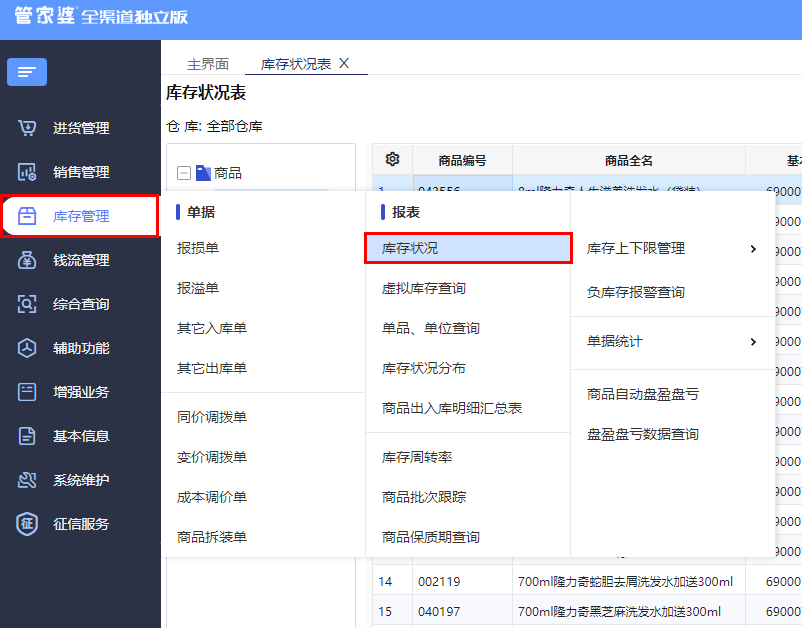
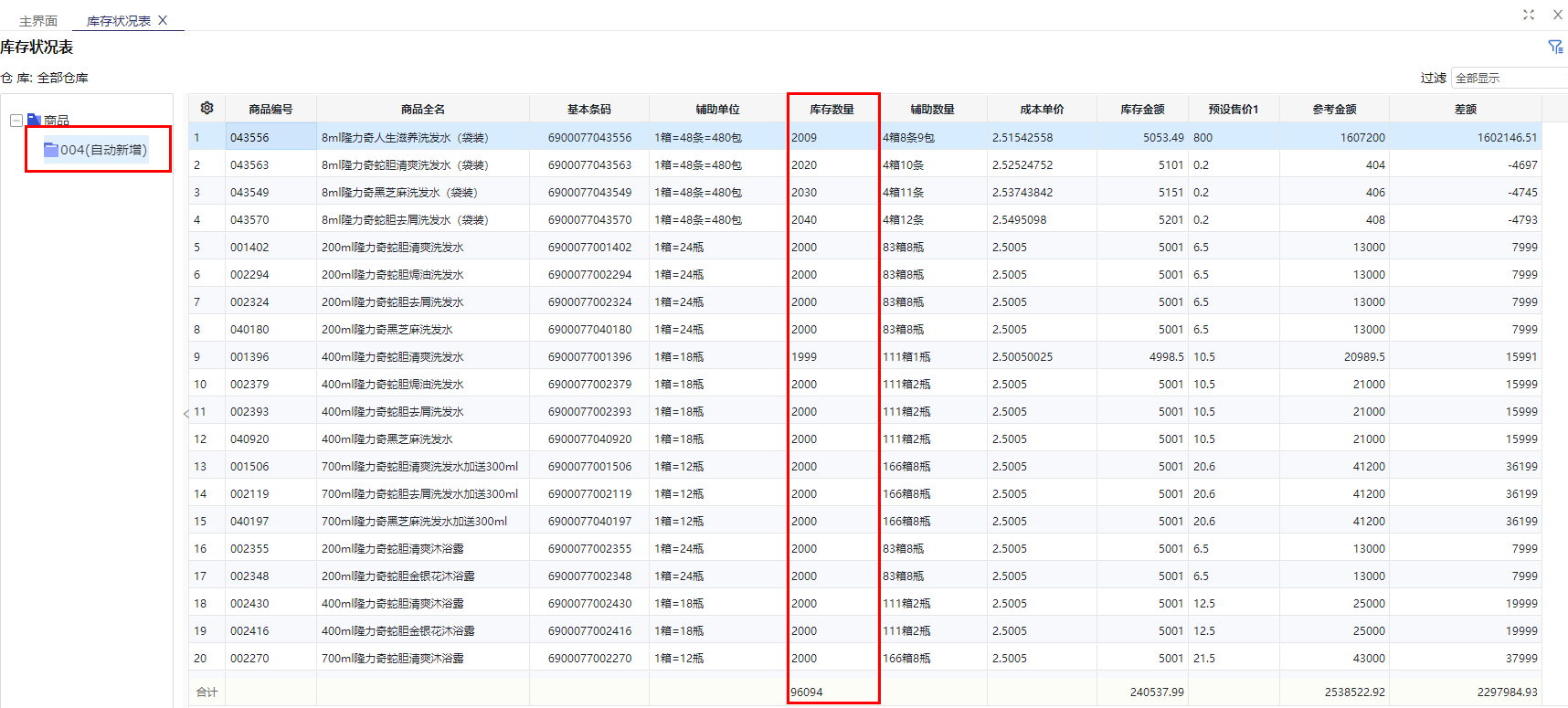
再到全渠道-库存查询界面查询全渠道中的库存数据
操作路径:全渠道-库存-库存查询
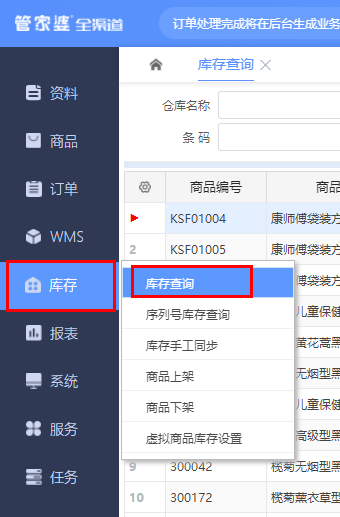
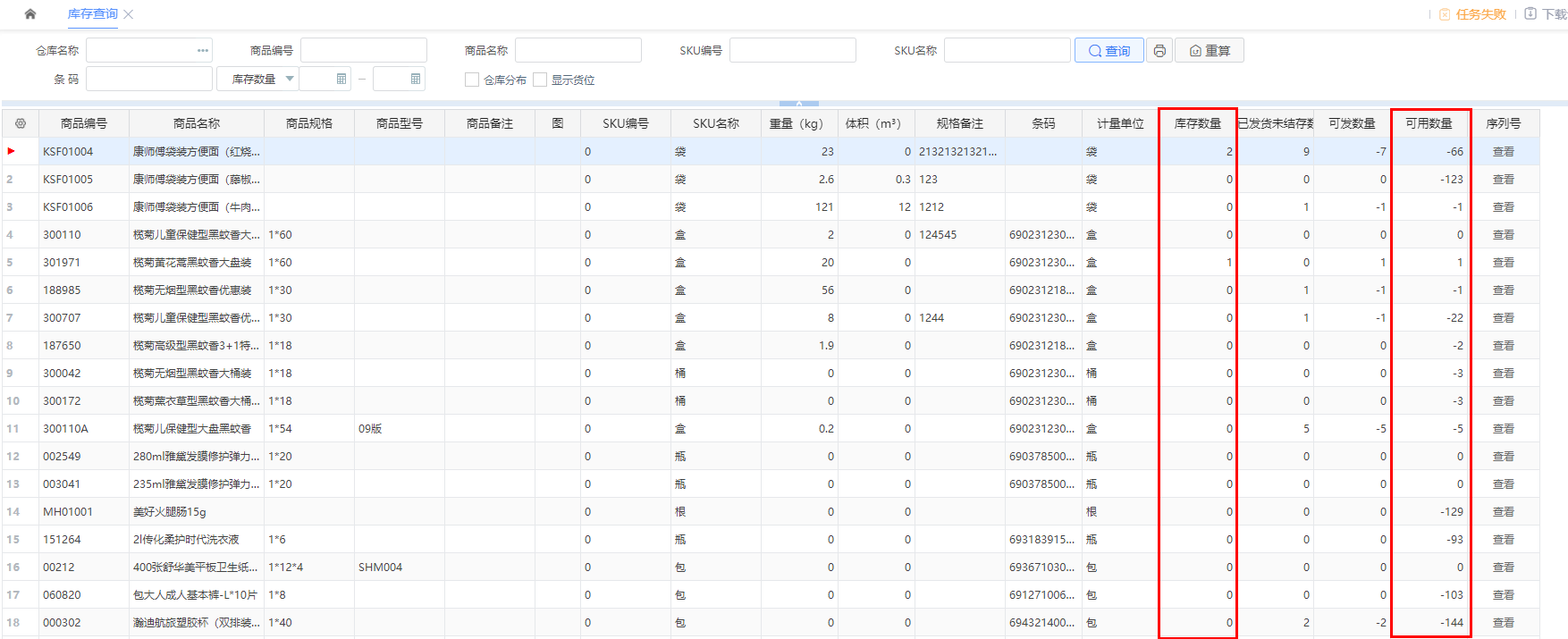
全渠道库存查询中的库存数量如果不等于线下查询到的数量:
全渠道库存数量小于线下库存数量:
操作路径:业务同步中心-基本信息同步-仓库货位同步
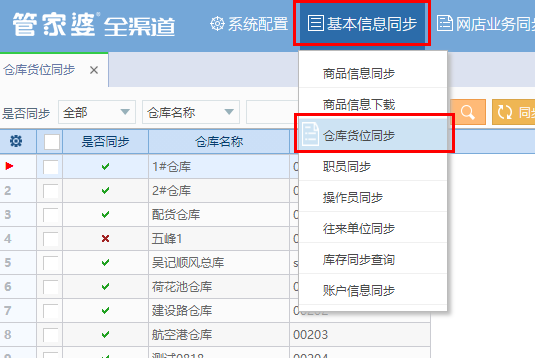
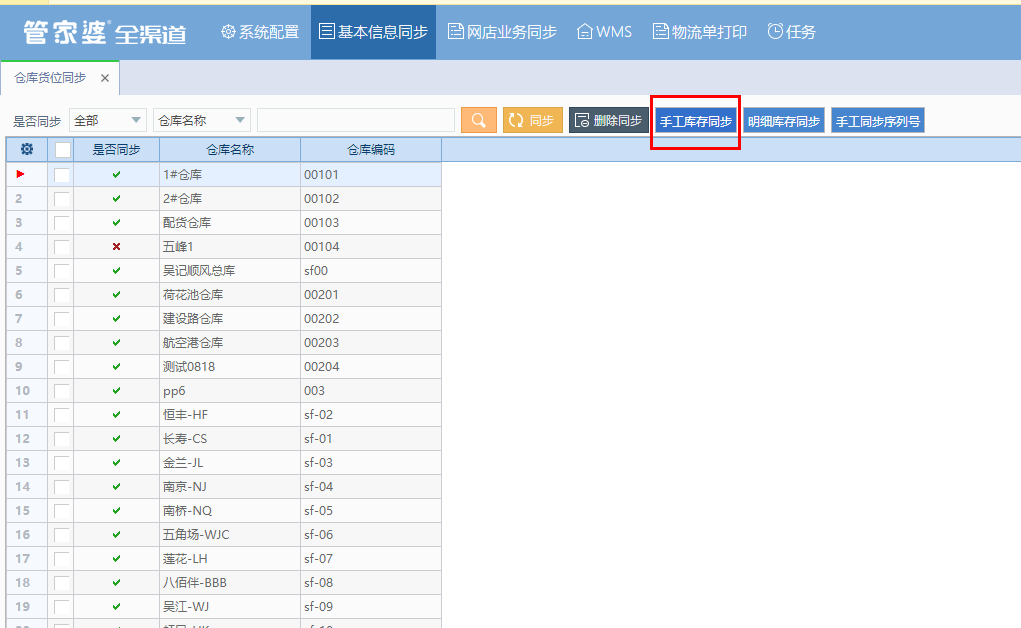
在业务同步中心手工同步一下,再观察一下是否一致,如果还是不一致,则需要查看主机中的错误日志:D:\ChienKunTools\Program\data
全渠道库存大于线下库存数量(几乎不会出现):考虑自己是否跟换账套之后未系统重建;或者点击右上角技术支持联系我们。
全渠道库存查询中的库存数量如果等于线下查询到的数量,则证明线下与全渠道库存同步没有问题。
2.检查全渠道库存与网店库存是否一致
检查是否开启了库存自动同步并查看自己的库存上传公式。
只有开启库存自动同步之后,才会实时更新库存。
操作路径:系统-智能配置-仓库规则设置-网店库存同步设置
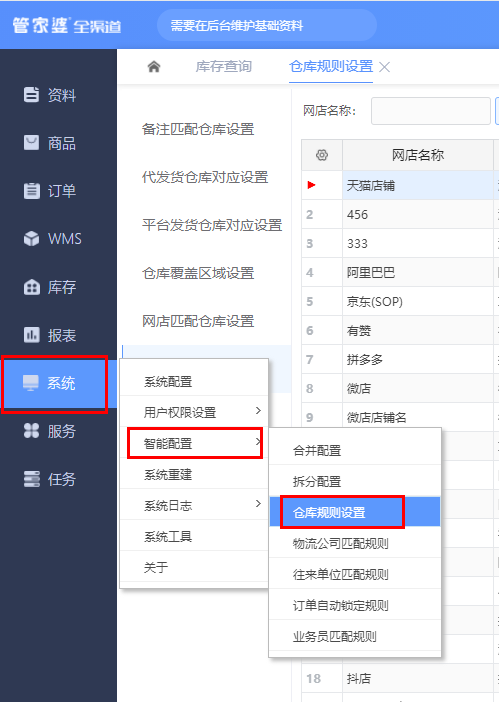
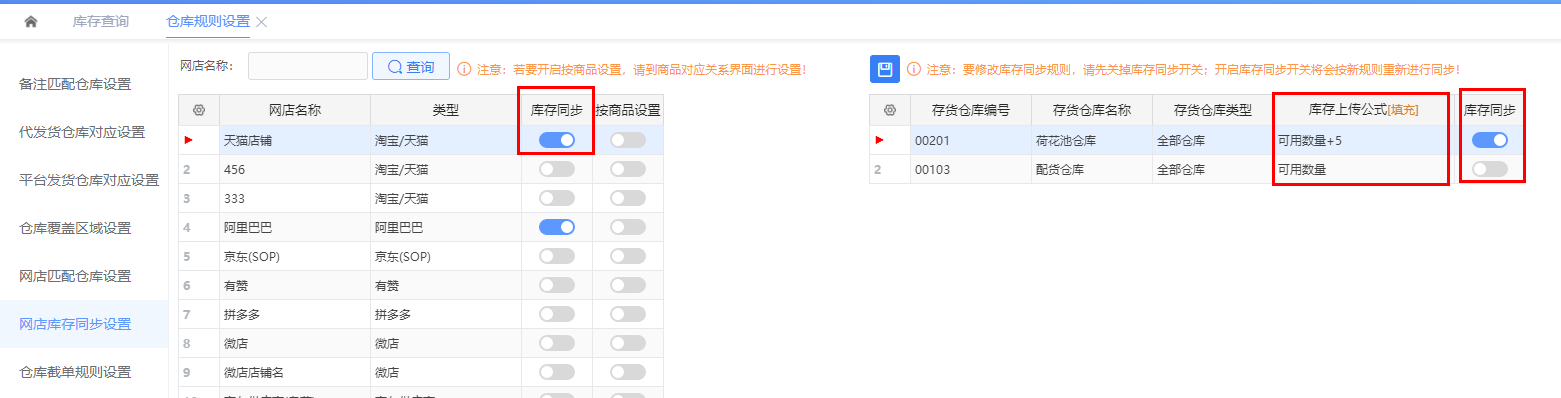
如果未开启的话需要在界面手工上传库存或者开启自动同步按钮。
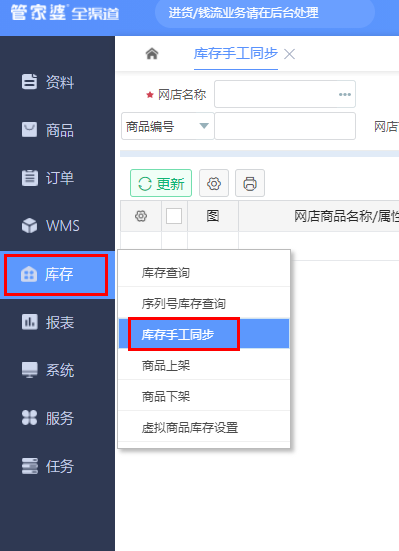
操作路径:库存-库存手工同步-更新

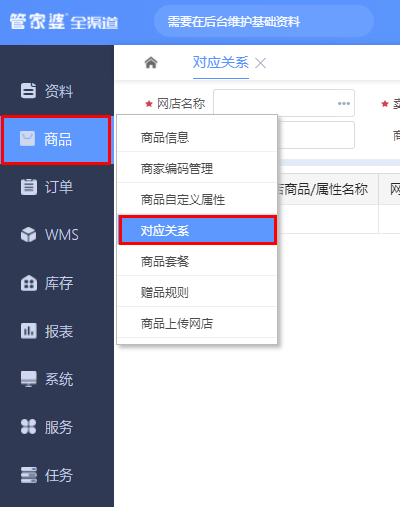
操作路径:商品-对应关系-对应商品-无效对应关系清除
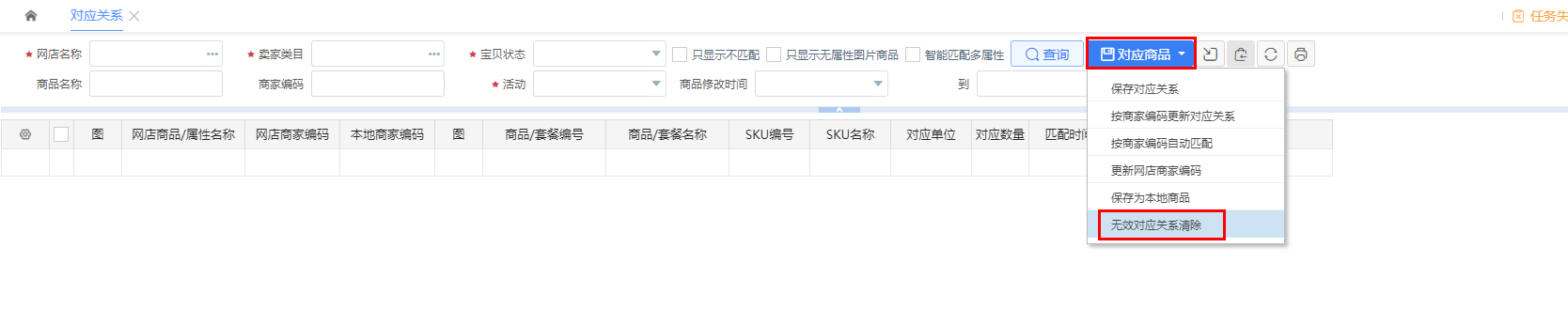
清除之后再手工同步一下库存,检查是否一致
如果还不一致的话就在库存同步异常查看
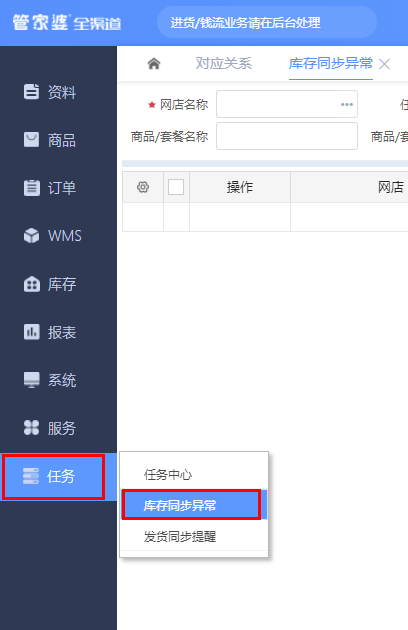
操作路径:任务-库存同步异常
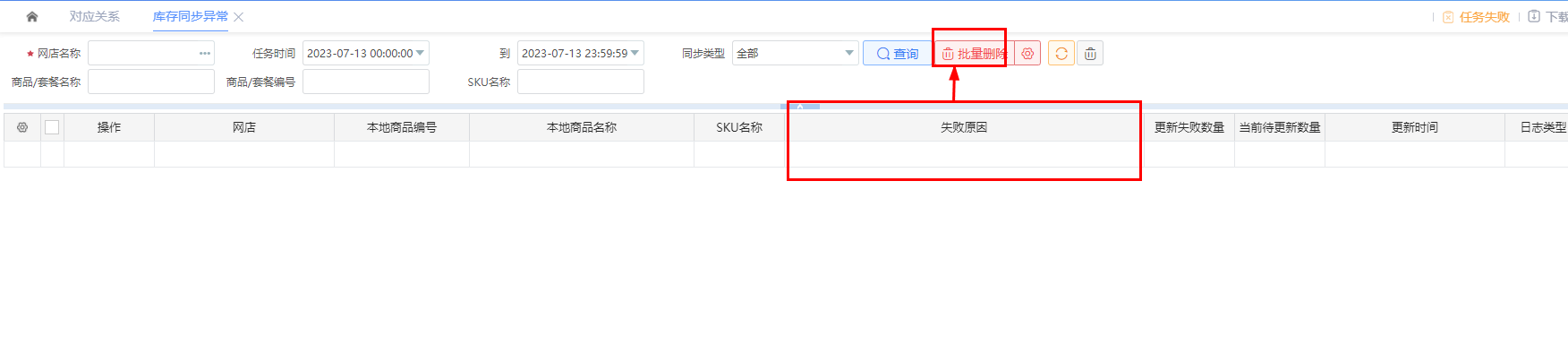
删除日志之后再同步库存查看是否一致,如果还是不一致的话就将失败原因截图,然后联系我们技术支持。