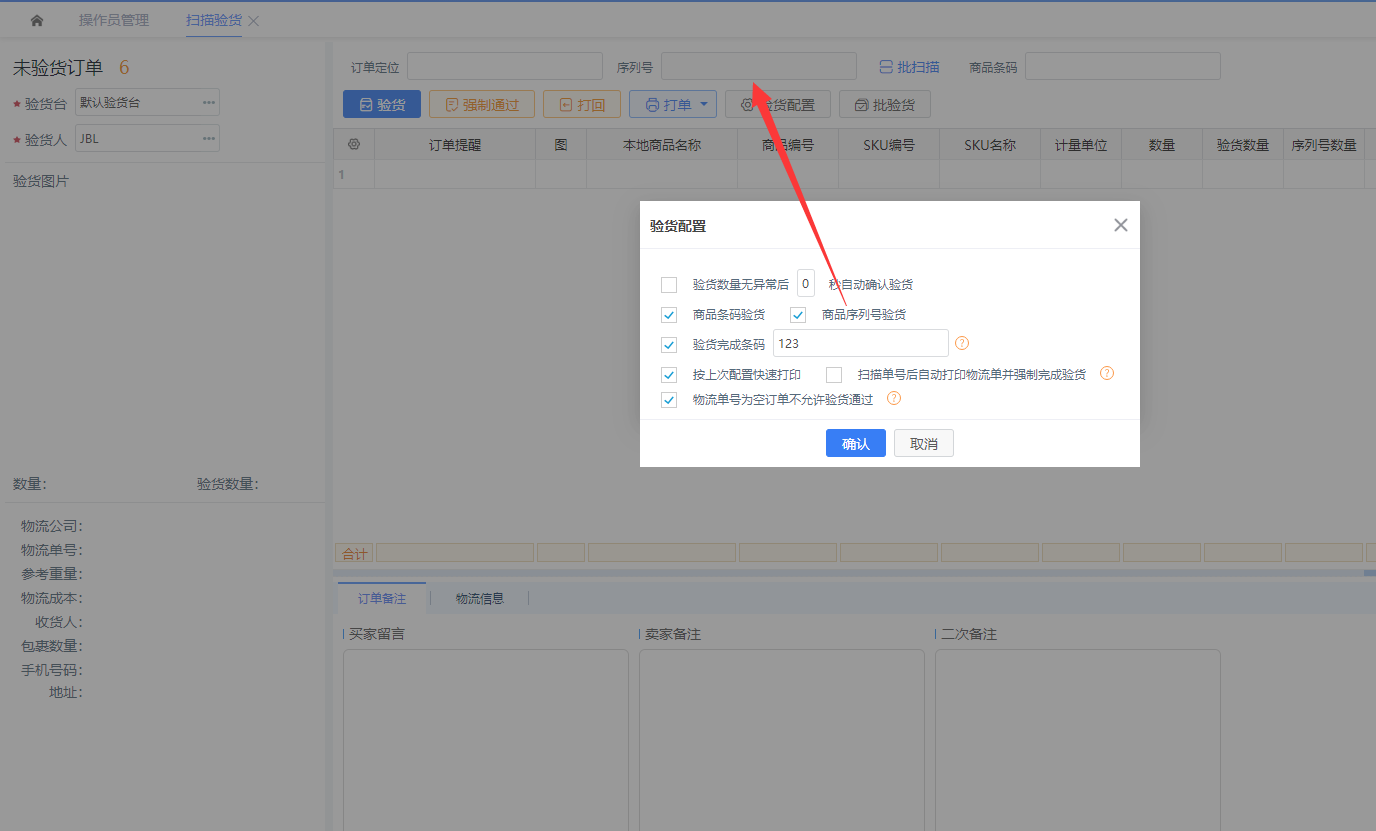
操作步奏
验货的操作流程是先选择验货人(可在系统——用户权限设置——操作员管理中设置默认对应业务员,则可自动带出),然后在订单定位中扫描或者输入物流单号/订单编号/网店订单编号查找订单,在商品条码中扫描或者输入商品条码进行货物校验。该包裹中所有商品扫描完成后点击验货完成按钮,系统将对不匹配的商品进行提示。继续对下一个包裹验货。
如部分商品没有条码,无法使用条码进行验货,可以点击强制通过完成该订单的验货。验货完成后订单进入到下一流程——称重。点击未验货订单后面的数字可以查询到未验货的订单哦。
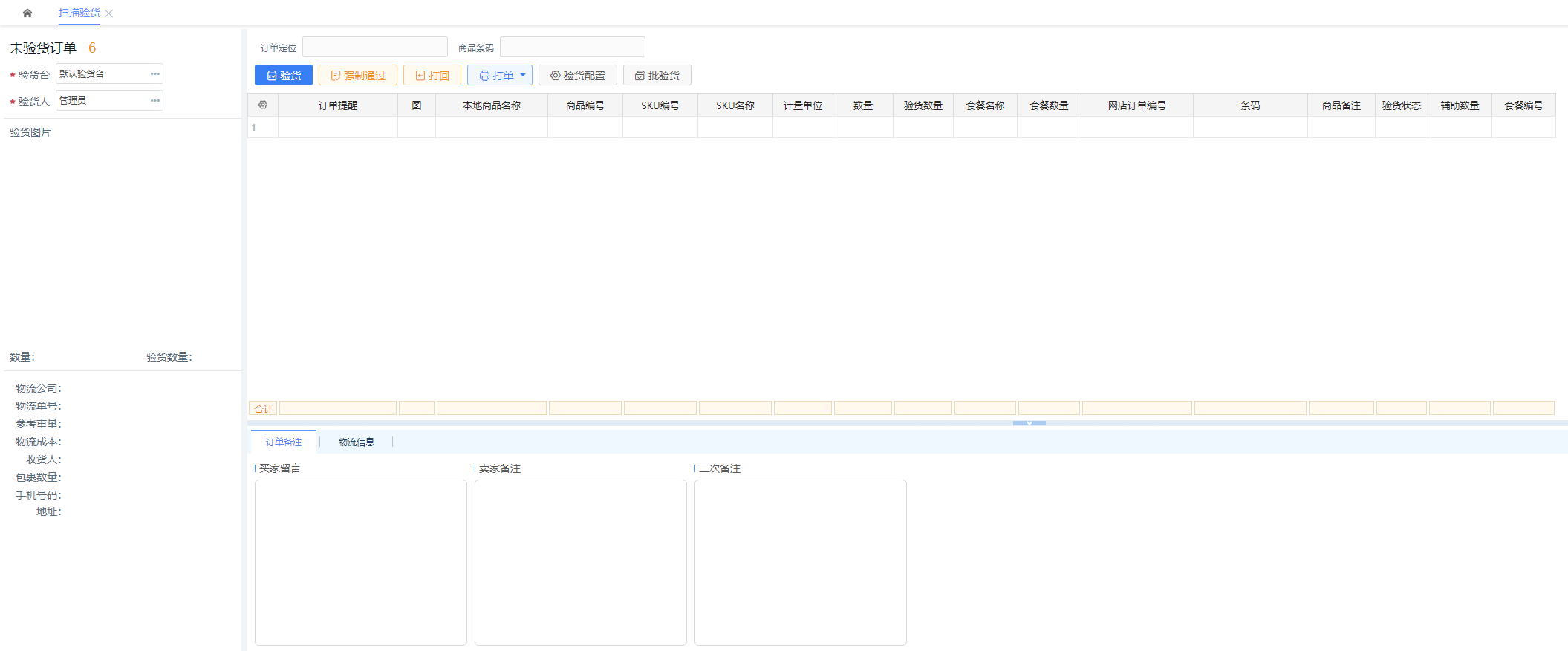
配置说明
验货数量无异常后0秒自动确认验货:勾选该配置,订单商品验货数量等于数量后订单将自动确认验货。
商品序列号验货:针对存在序列号的商品的客户,在验货时可开启该验货模式,开启后需要重新打开扫描验货菜单界面,此时界面上会显示序列号的录入框,支持序列号批扫描,录入了序列号的订单在全渠道发货后,同步到线下ERP过账后全渠道中序列号库存查询中对应的商品序列号库存会相应扣减。
验货完成条码:设置验货完成条码,打印出来贴在验货台,扫描到该条码时自动进行验货确认,勾选生效。
按上次配置快速打印:勾选后按照操作员、物流公司、仓库来保存上次配置,假如第一次打印没有上次配置,则打印时弹出现在的选择框让用户选择,打印过一次后则保存该配置选项。若取消勾选,则每次打印弹出配置选择窗口,默认还是要取上次保存的配置,若用户修改配置再打印,则更新保存的打印配置。目的在于可快速打印快递单,不用再选择确认。启用后则每次打印自动取上次的打印配置直接,若要修改打印配置,则取消勾选后,打印时会弹出打印选项供修改。
扫描单号后自动打印物流单并强制完成验货:该配置需要事先获取好电子面单号,扫描单号定位到已获取物流单号的订单时系统自动打印物流单并强制完成验货。
物流单号为空订单不允许验货通过:若订单物流单号为空则在订单定位后系统会自动获取一次物流单号,启用该配置后若获取物流单号失败则无法验货通过,物流单号获取失败系统也不会记录日志,需要用户手动获取物流单号。