
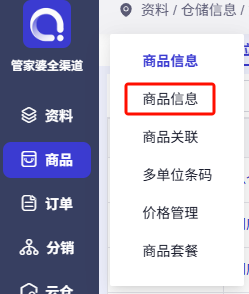
2. 操作路径
【商品】→【商品信息】
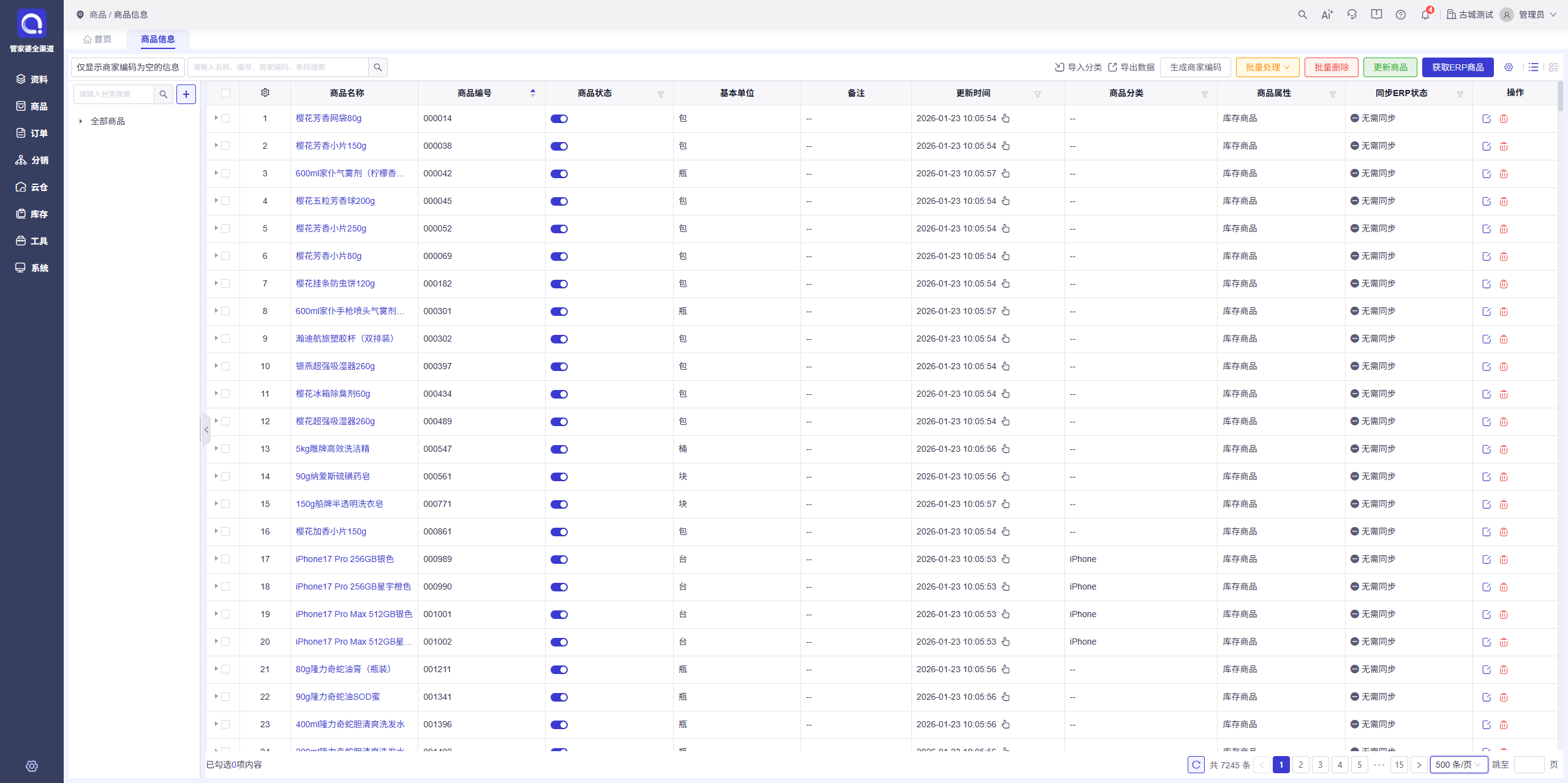
3. 展示方式
主商品模式
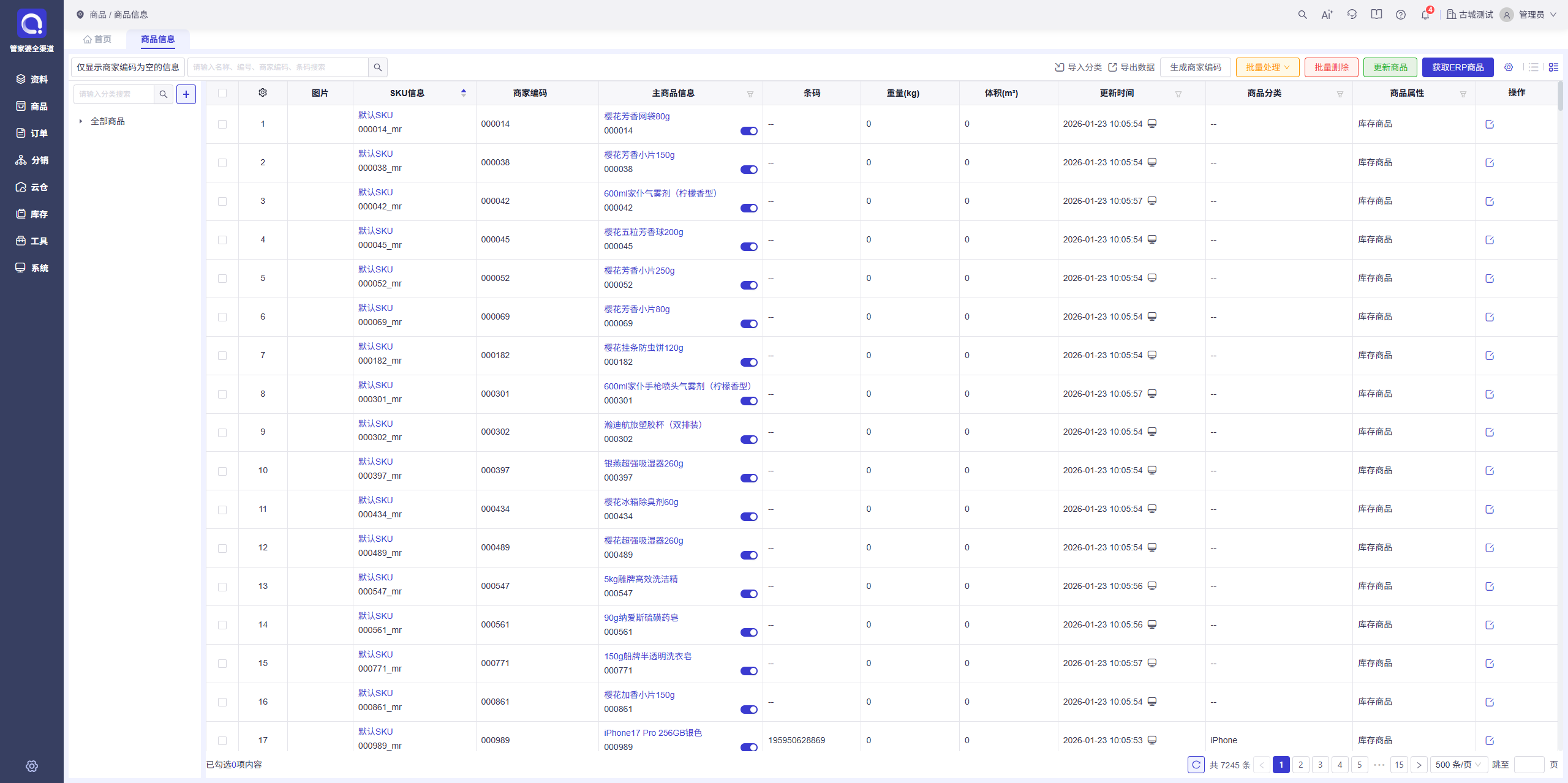
SKU列表模式
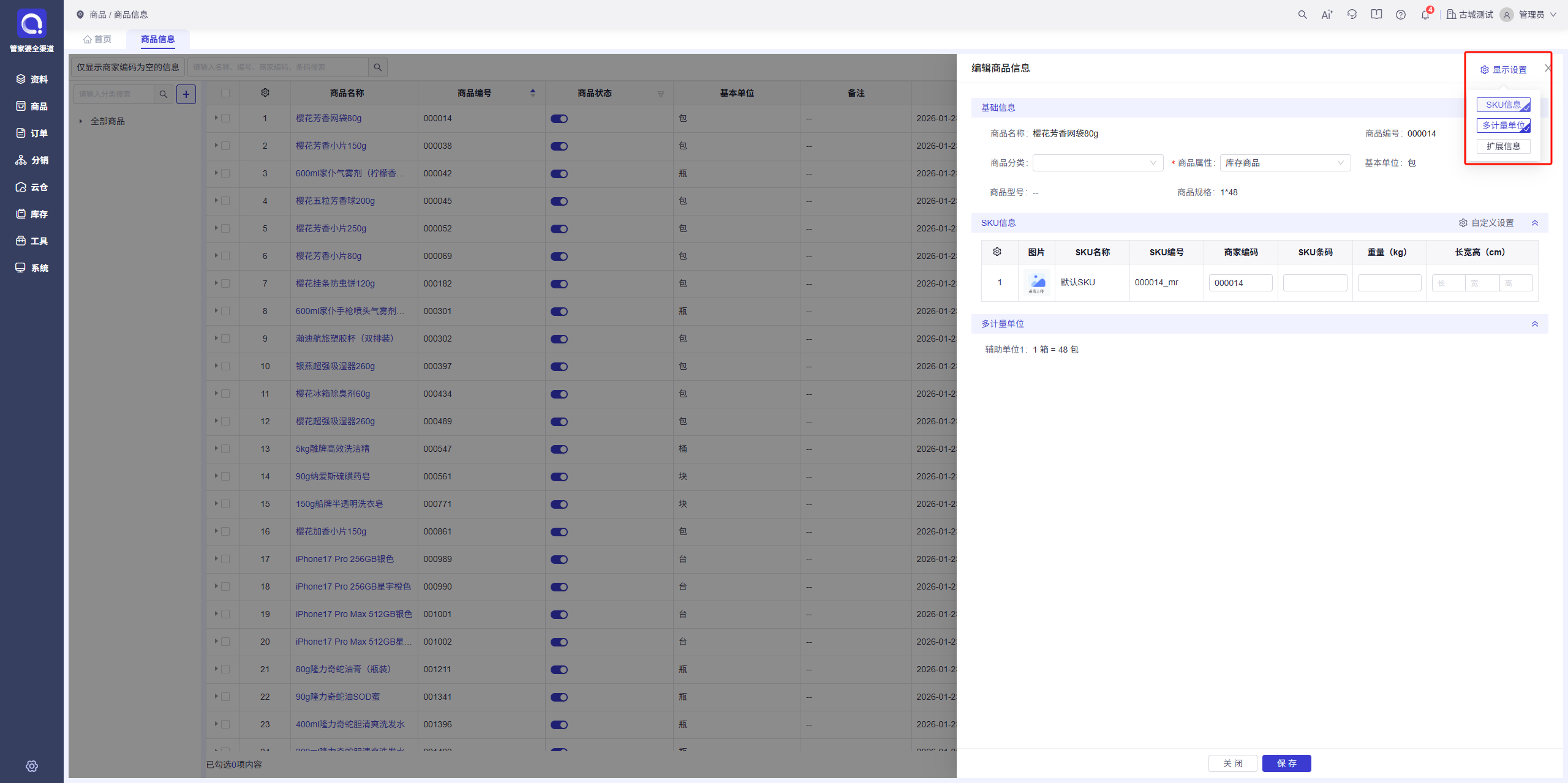
编辑商品信息页面的显示设置
在编辑商品信息页面,点击右上角的“显示设置”按钮会显示如图按钮,勾选“多计量单位”和“扩展信息”后会展示“多计量单位”和“扩展信息”栏。
4. 操作流程
4.1. 商品处理方案设置
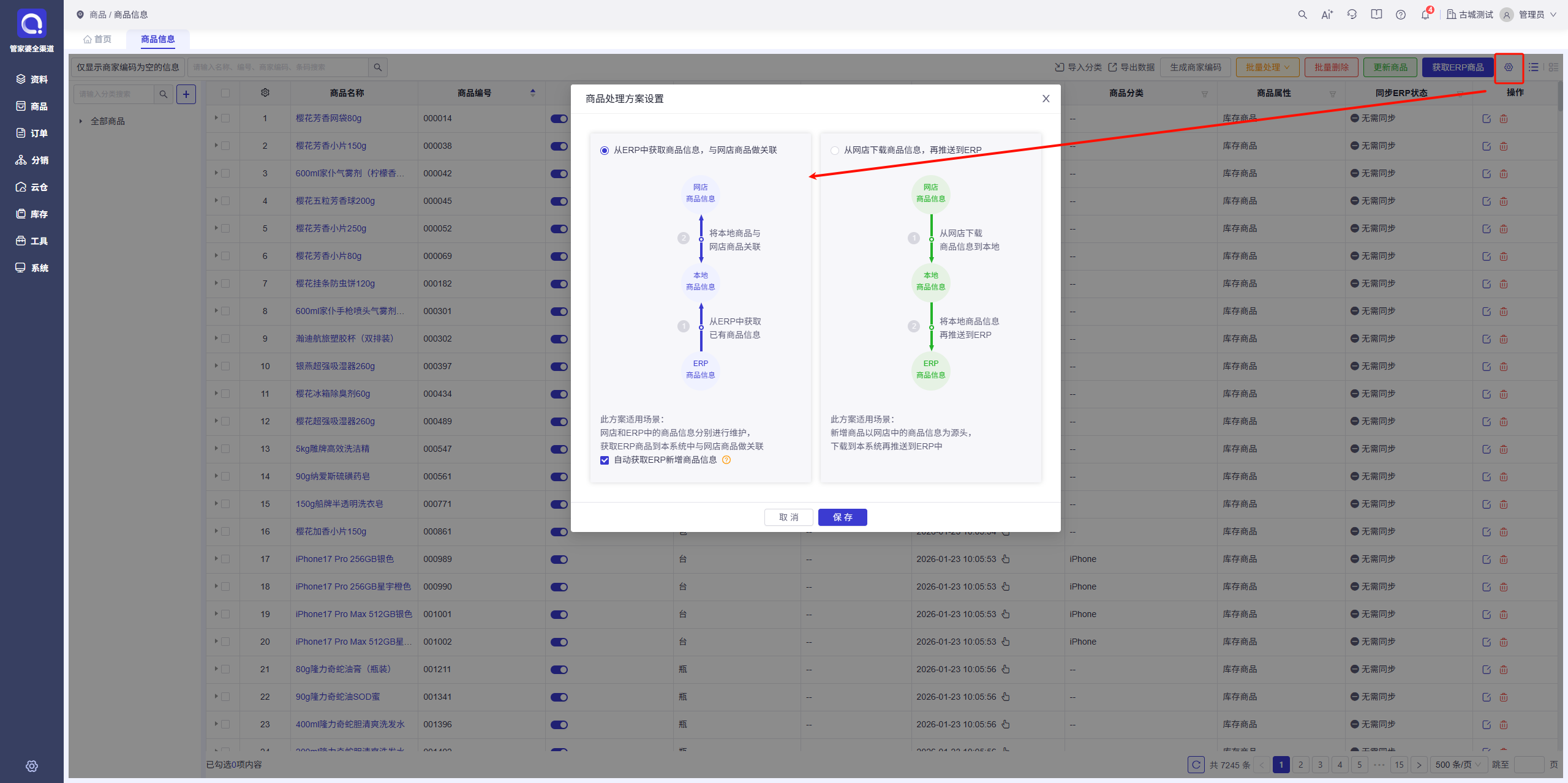
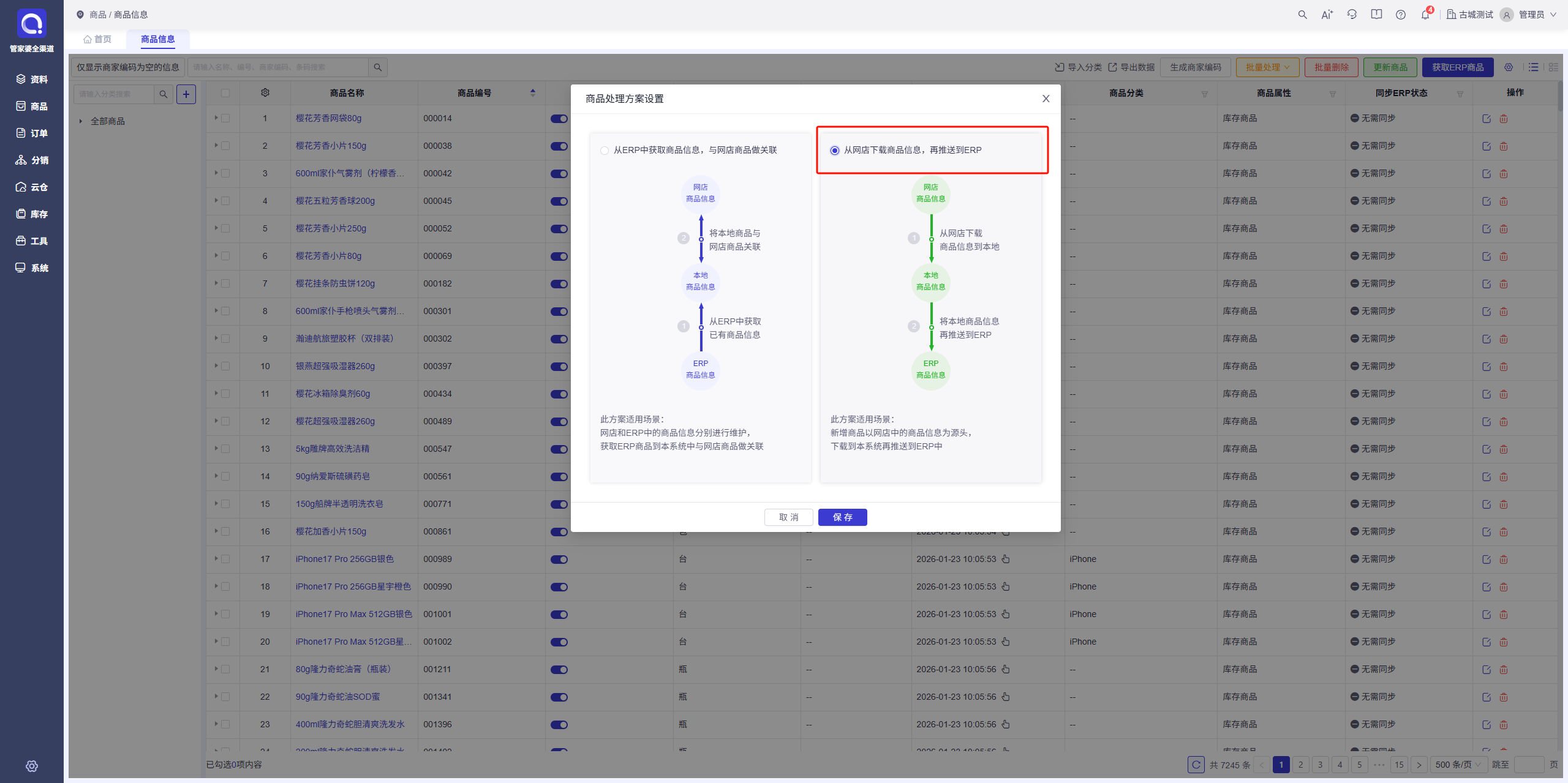
在维护商品信息之前,需要先确定商品处理方案,如下图:
● 从ERP中获取商品信息,与网店商品做关联
适用场景:网店和ERP中的商品信息分别进行维护,获取ERP商品到全渠道中与网店商品做关联。
● 从网店下载商品信息,再推送到ERP
适用场景:新增商品以网店中的商品信息为源头,下载到全渠道再推送到ERP中
4.2. 获取ERP商品
4.2.1. 自动获取
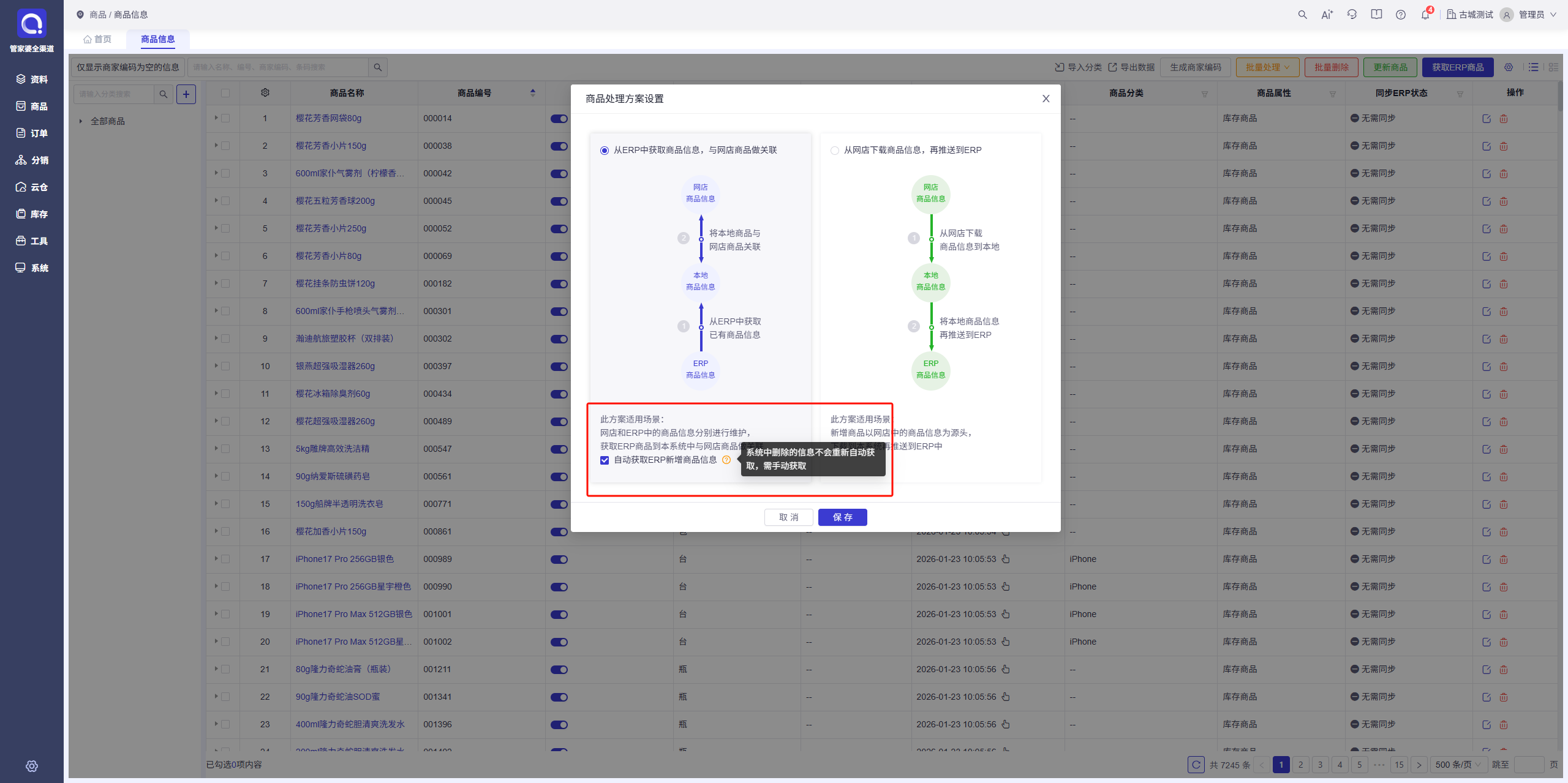
点击“获取ERP商品”按钮右侧的齿轮按钮,打开商品处理方案设置页面,勾选“自动获取ERP新增商品信息”,勾选后将自动获取线下ERP新增的商品信息。
注:系统中删除的商品信息不回重新自动获取,需要手动获取
4.2.2. 手动获取
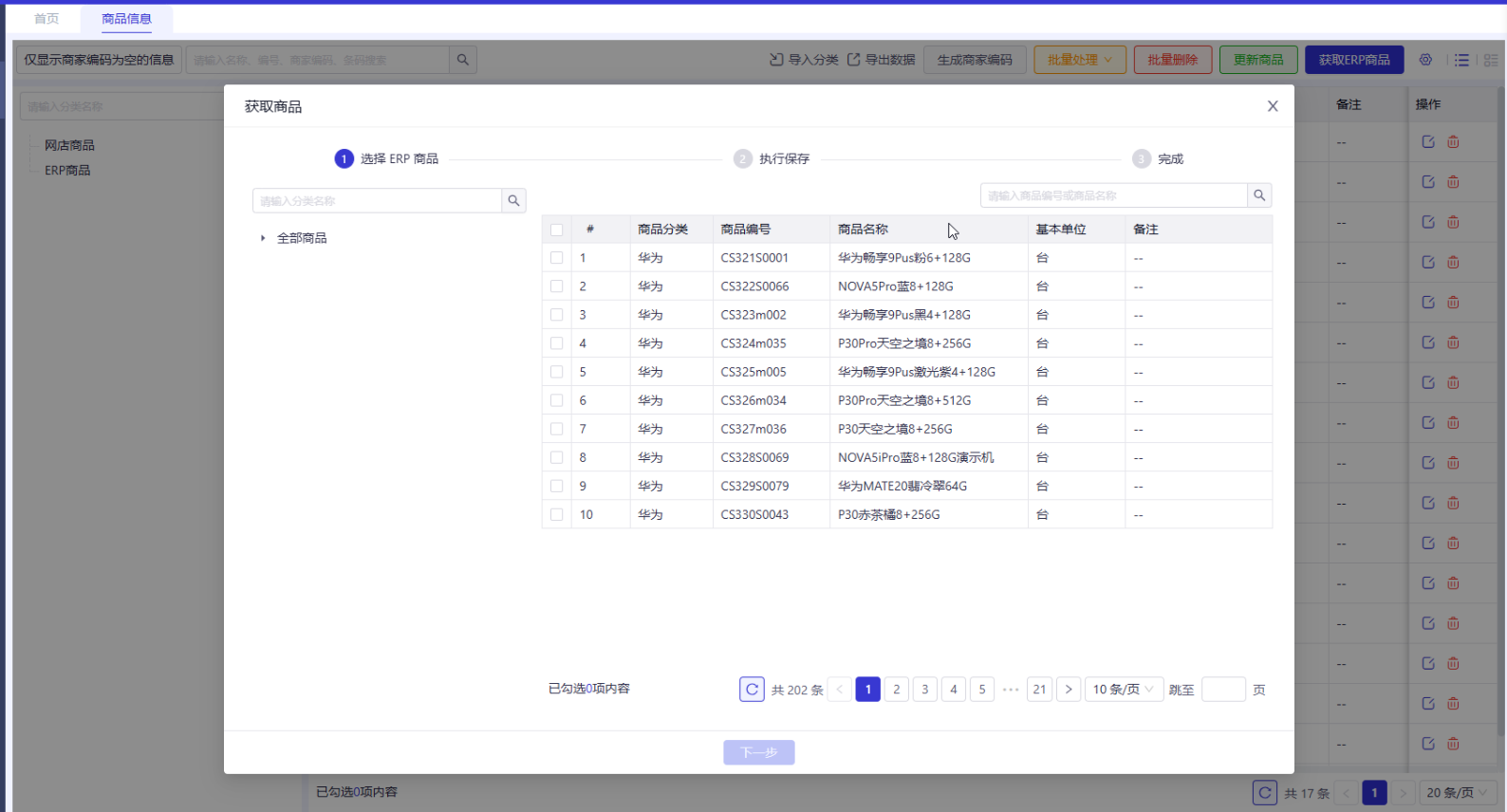
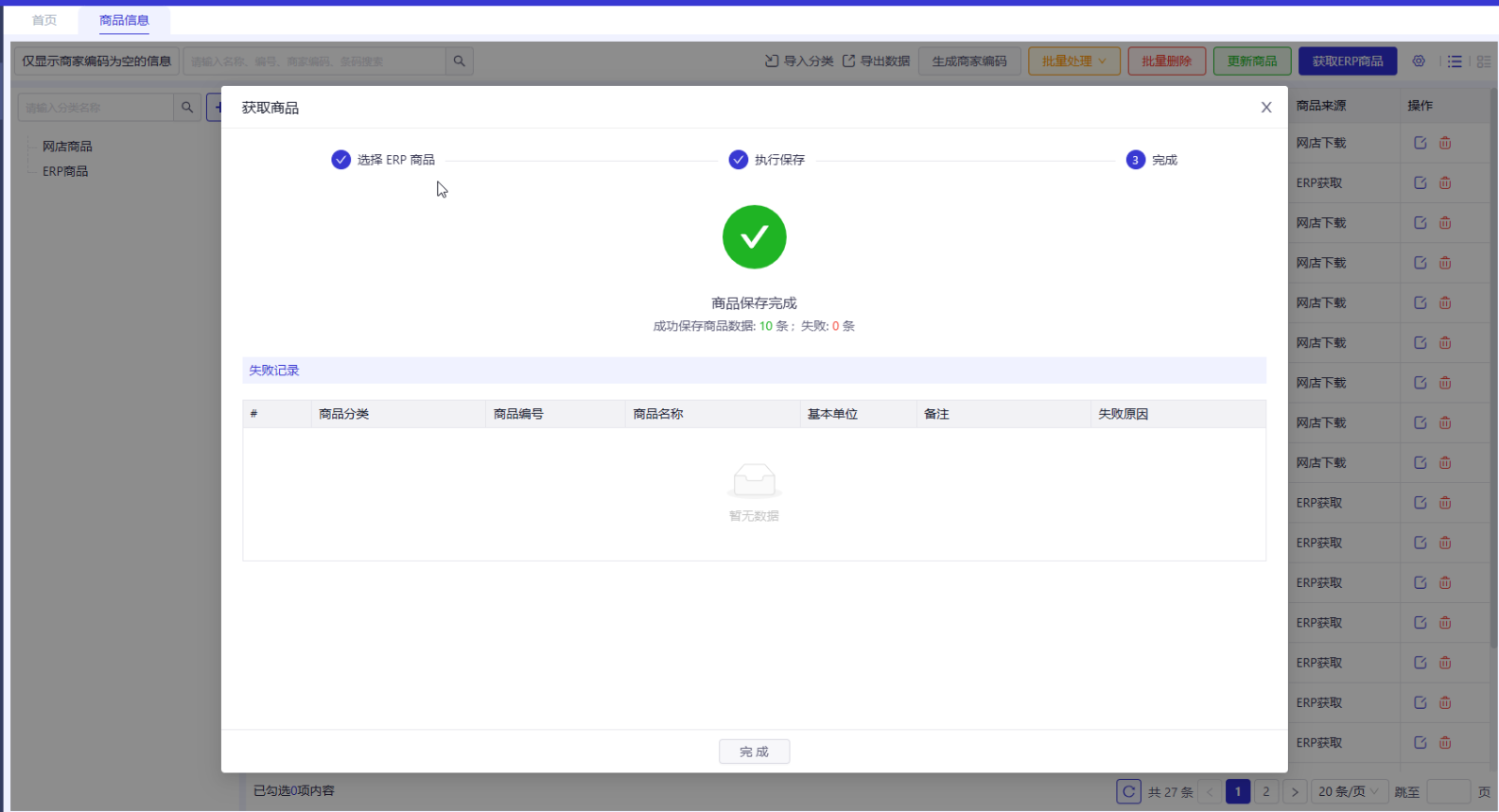
在商品信息页面点击“获取ERP商品”按钮
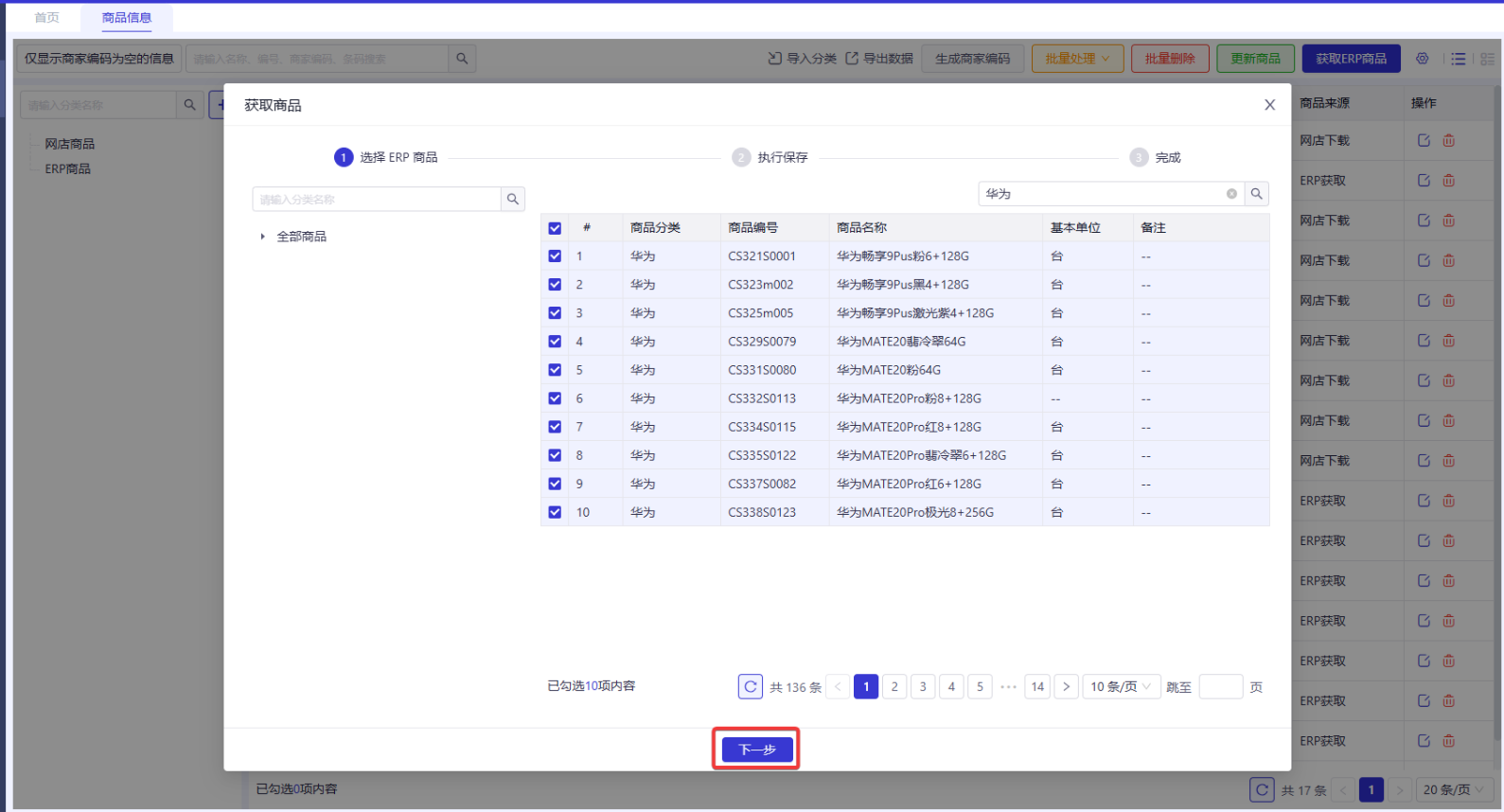
勾选需要获取的ERP商品,点击下一步执行保存
4.3. 下载网店商品
切换商品处理方案为“从网店下载商品信息,再推送到ERP“并保存配置
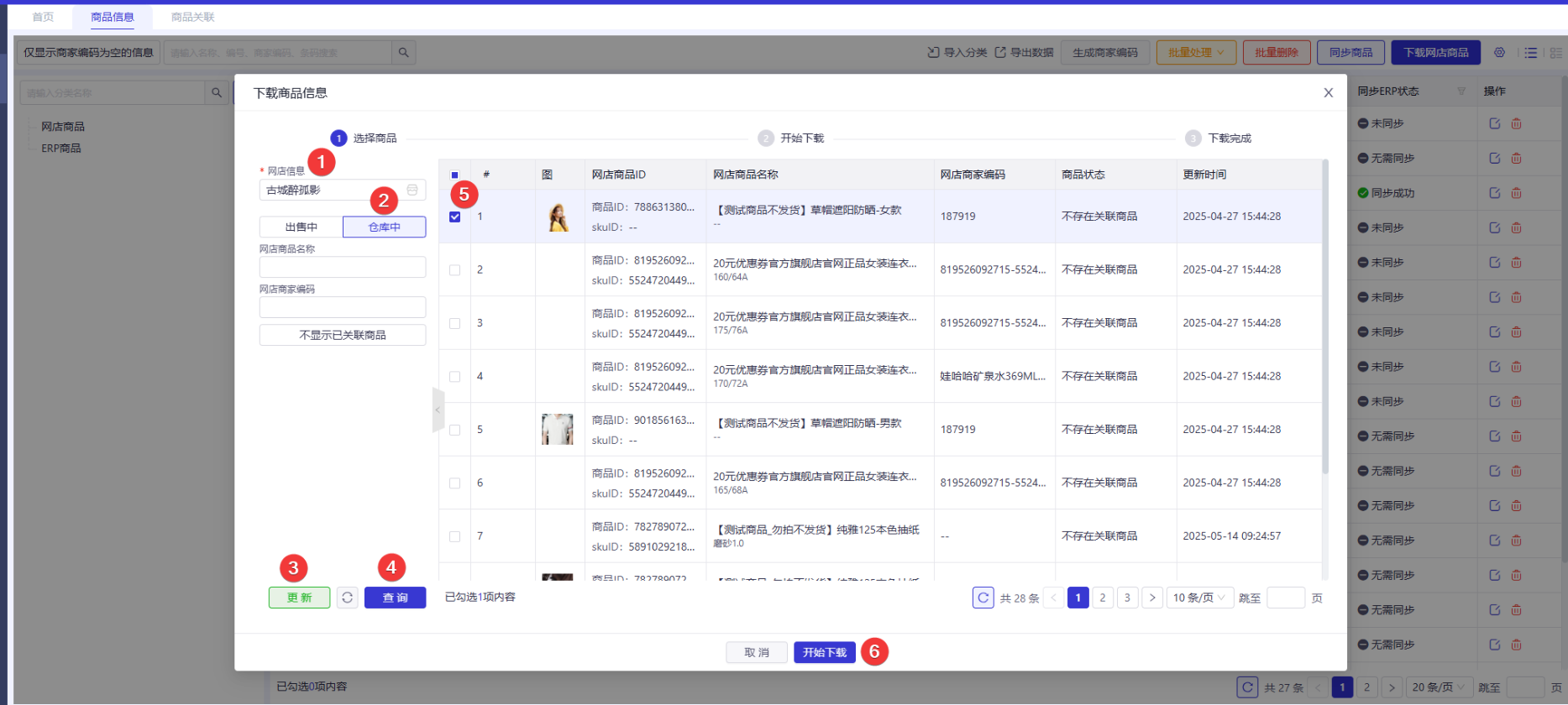
点击“下载网店商品”按钮,选择网店信息,选择“宝贝状态”,点击左下角“更新”按钮,待网店商品刷新任务完成后,点击查询按钮,勾选需要下载的商品然后点击开始下载即可。
下载完成
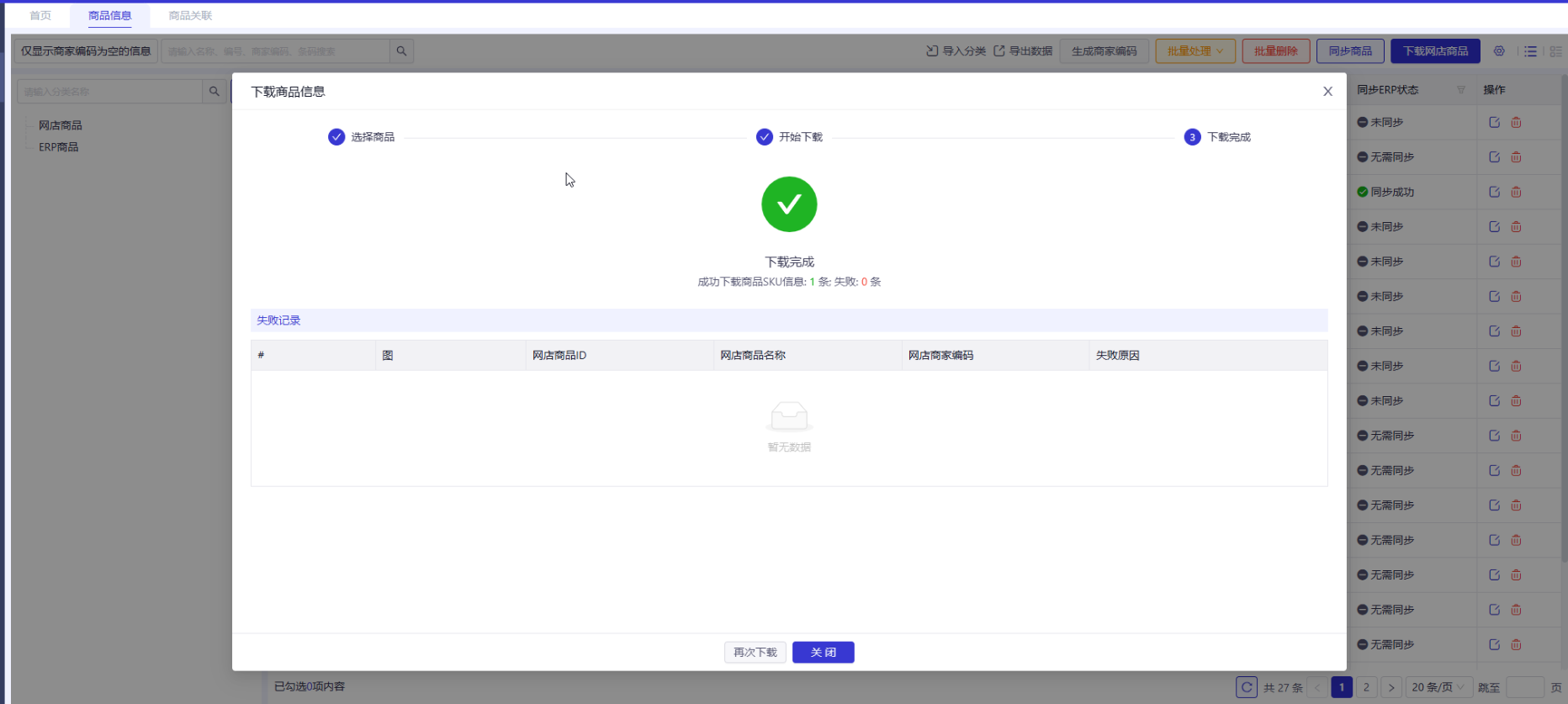
下载完成后该商品勾选框置灰,自动创建商品关联关系,可点击商品状态列中的图表查看当前关联的本地商品。
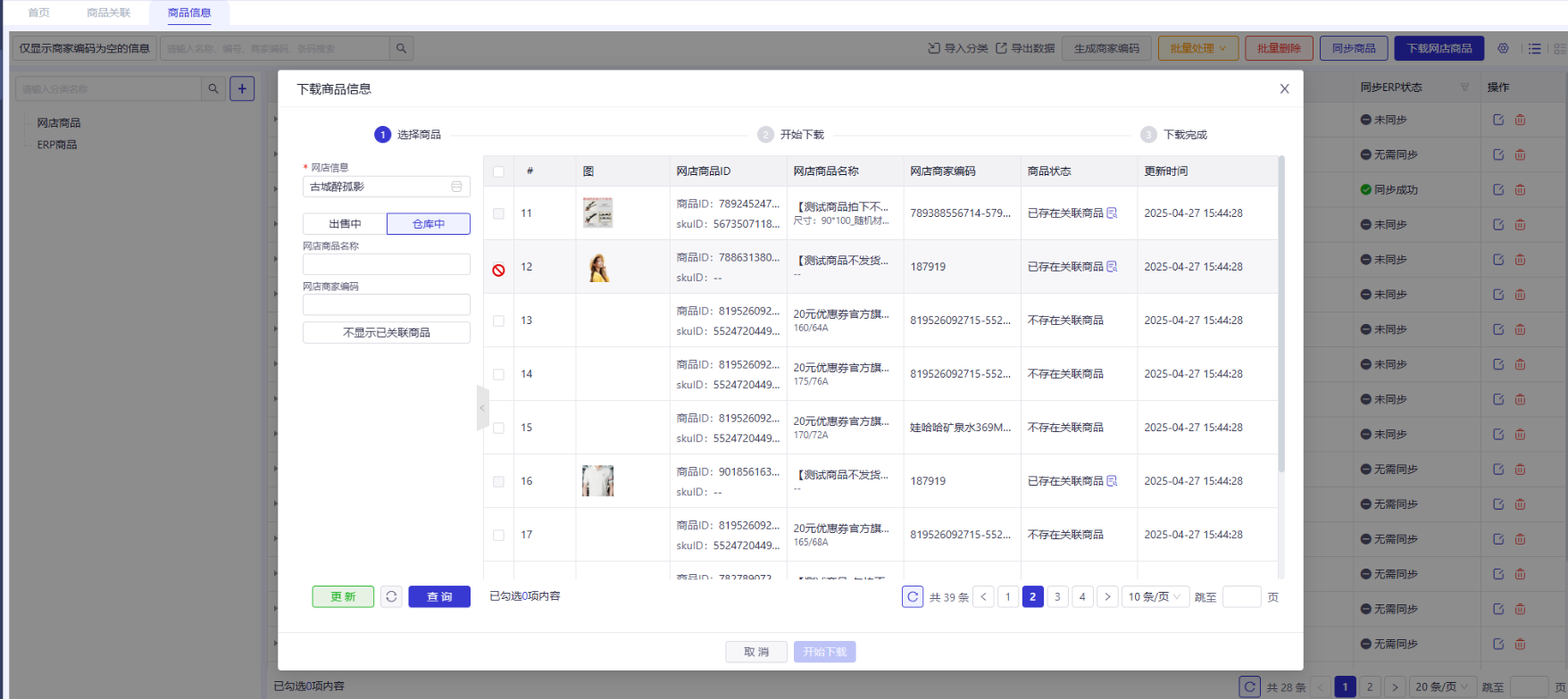
注:下载网店商品各字段取值情况见下表
| 字段 | 取值 | 字符长度限制 | 超长处理办法 |
| 本地商品名称 | 取网店商品名称-网店SKU名称 | 100 | 截断 |
| 商品编号 | 取网店商品ID-SKUID | 50 | 截断 |
| SKU名称 | 取网店SKU名称 | 100 | 截断 |
| SKU编号 | 取网店商家编码,若网店商家编码为空则取SKUID | 100 | 截断 |
| 本地商家编码 | 取网店商家编码,若网店商家编码为空则留空 | 64 | 截断 |
| 基本单位 | 默认pcs | \ | \ |
5. 编辑商品
5.1. 商品信息编辑
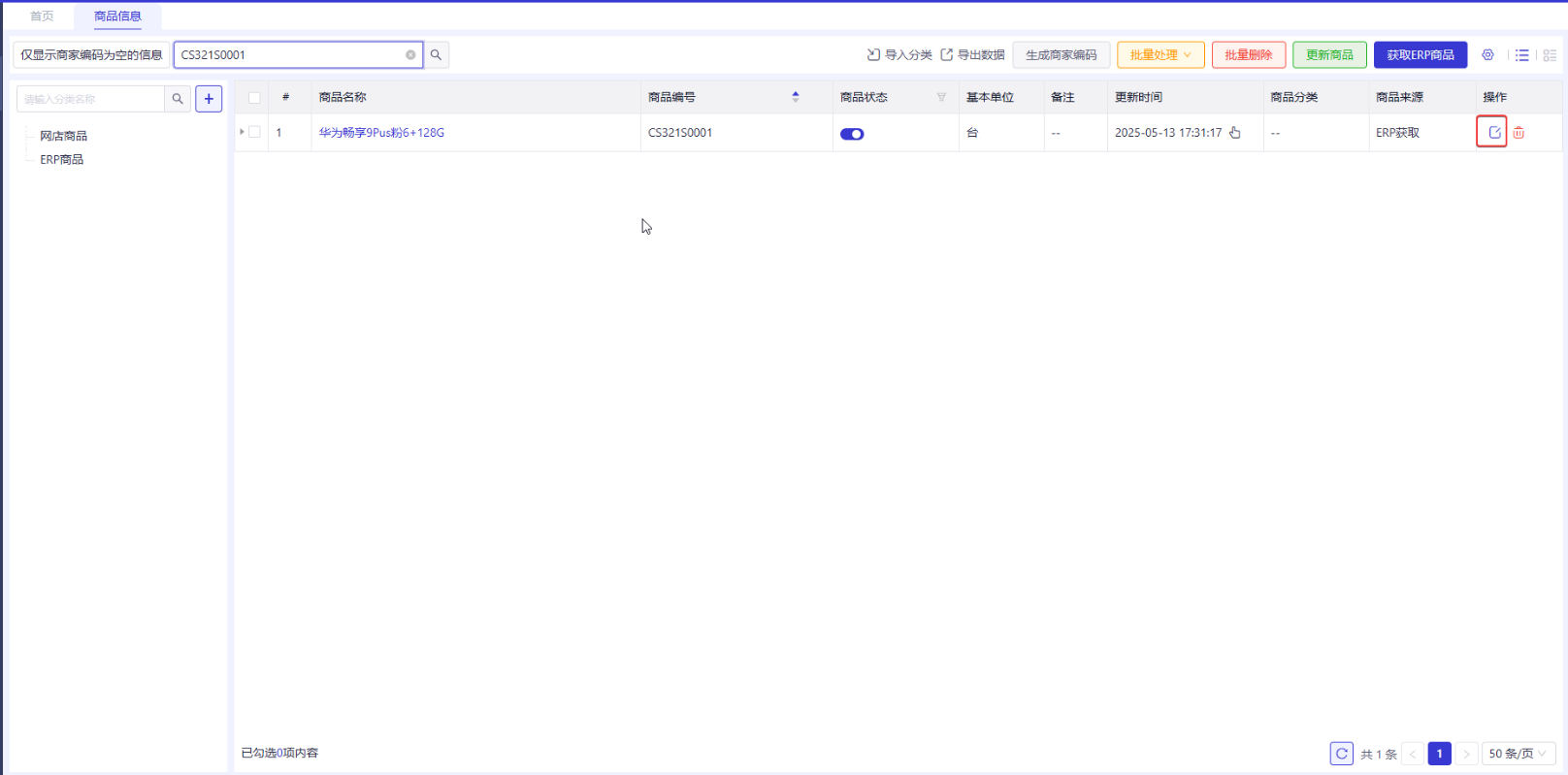
在商品信息页面点击某商品操作列中的编辑图标按钮
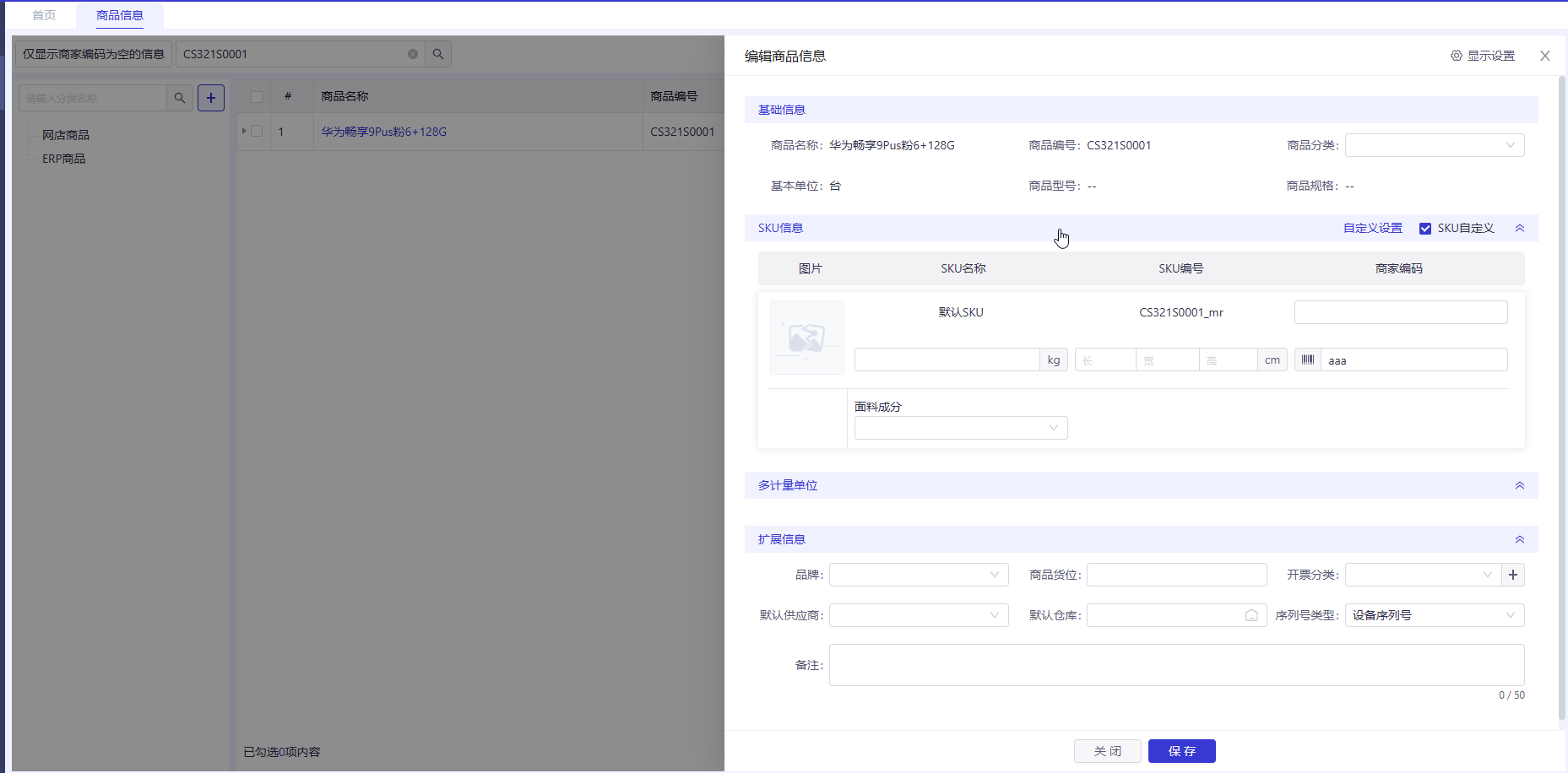
在编辑商品信息页面,可对商品分类、商家编码、重量、体积、条码、自定义字段及扩展信息中的字段进行编辑,其余字段需要到线下ERP中进行编辑
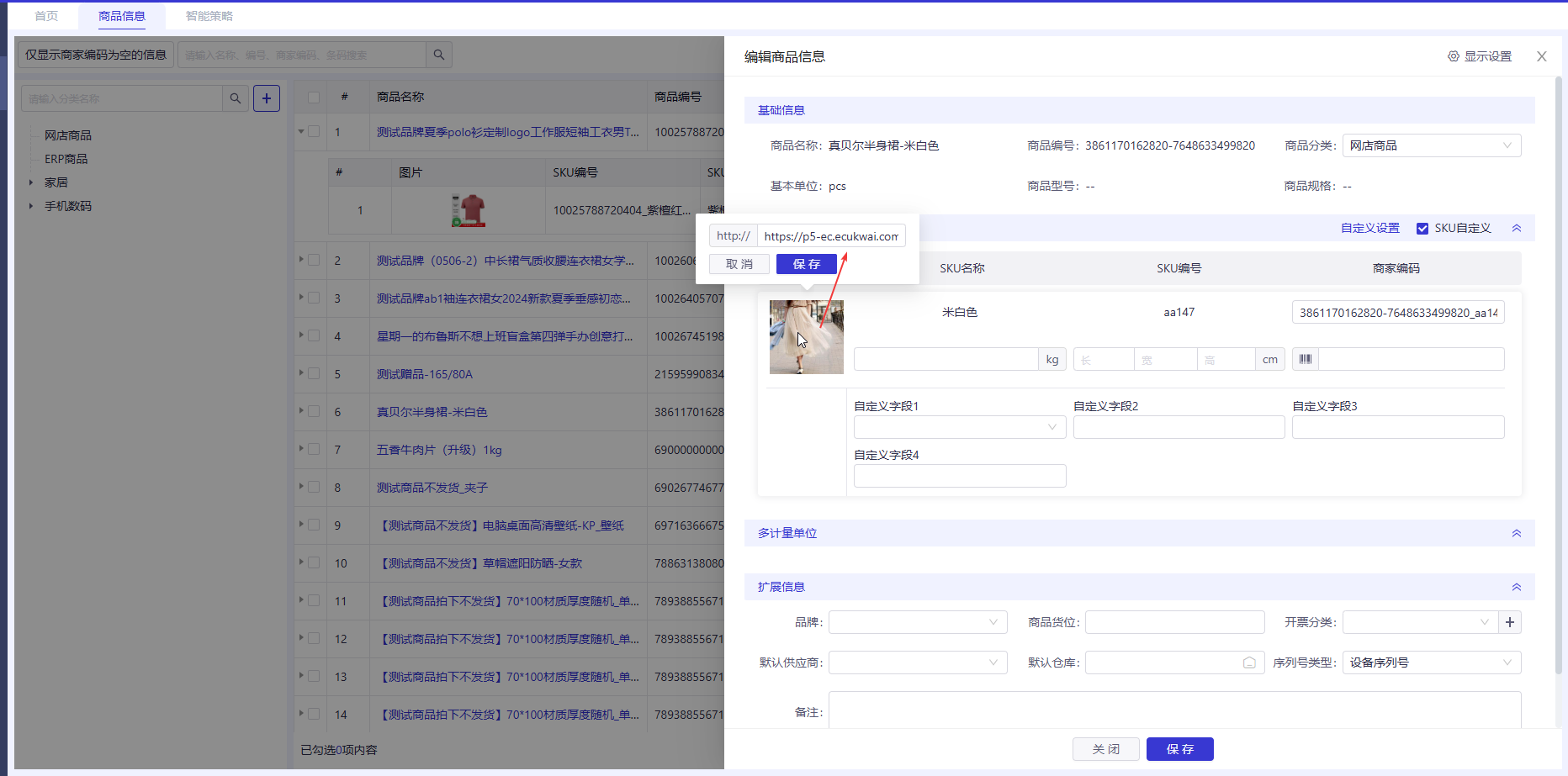
5.2. 如何设置商品图片
点击商品图片,会弹出商品图片地址录入框,录入地址并保存即能设置商品图片
5.3. 如何开启商品自定义字段
①点击商品信息的编辑按钮进入编辑商品信息界面
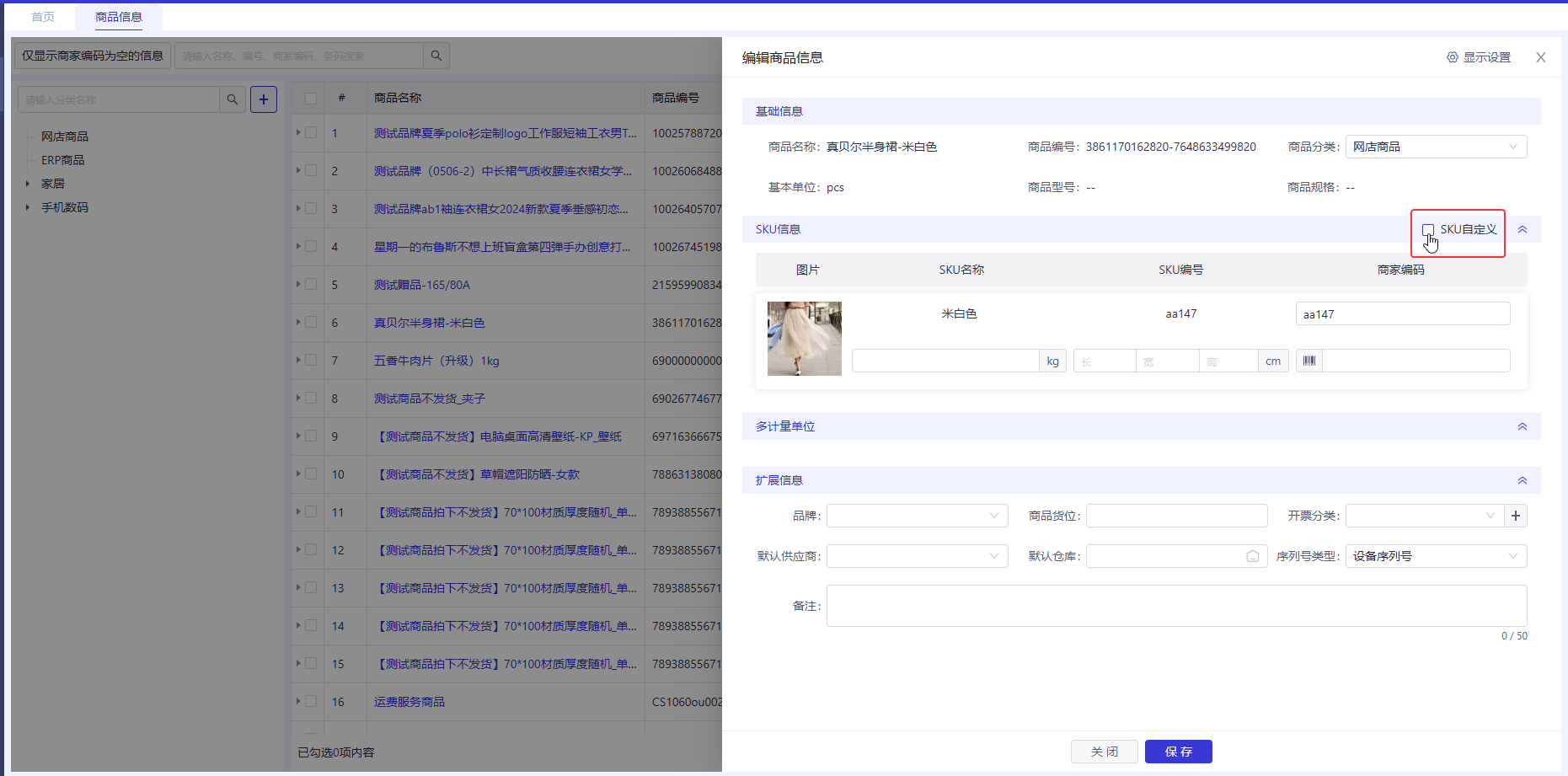
②勾选SKU信息中的“SKU自定义”,此时右侧会显示按钮“自定义设置”
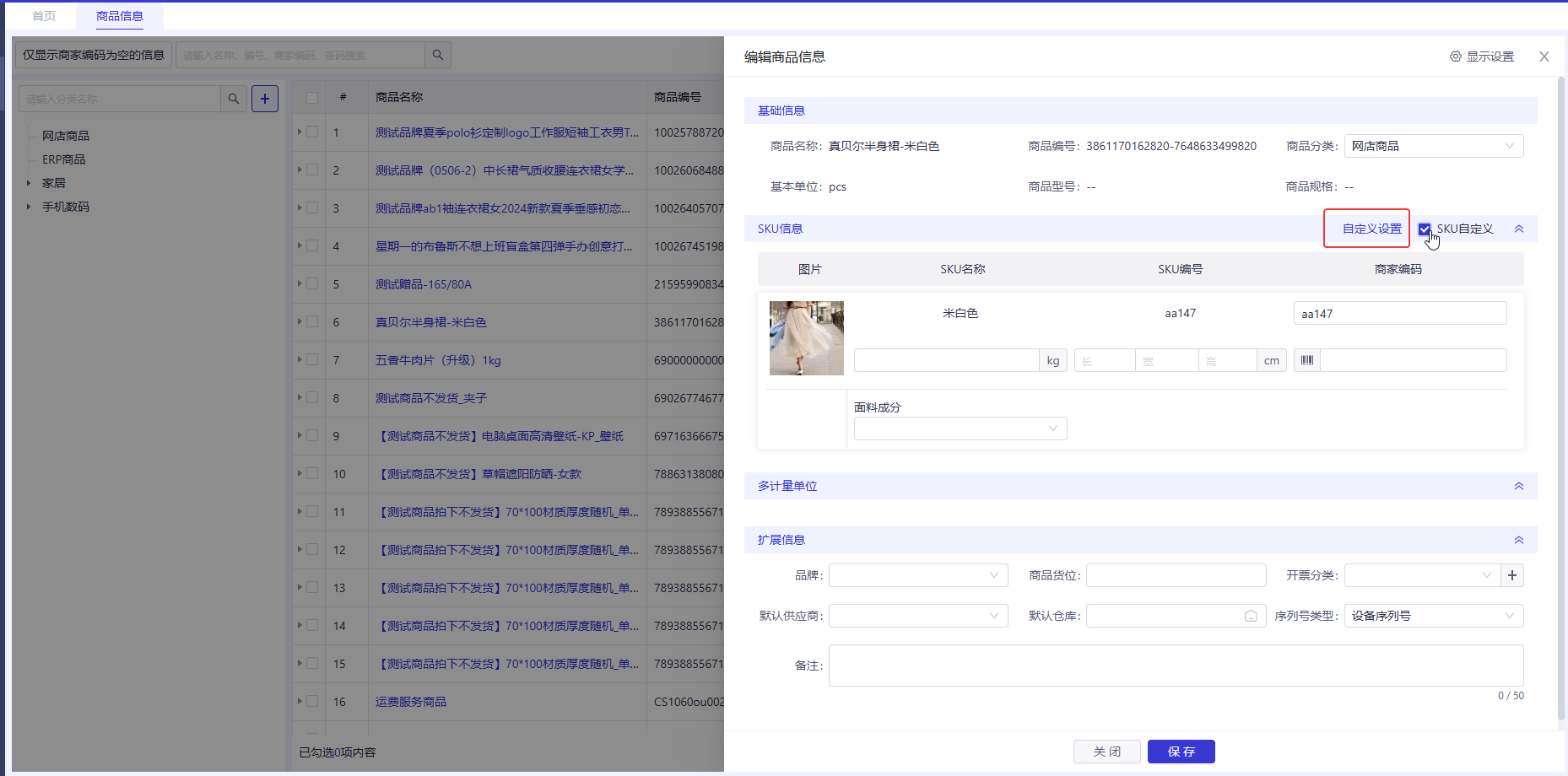
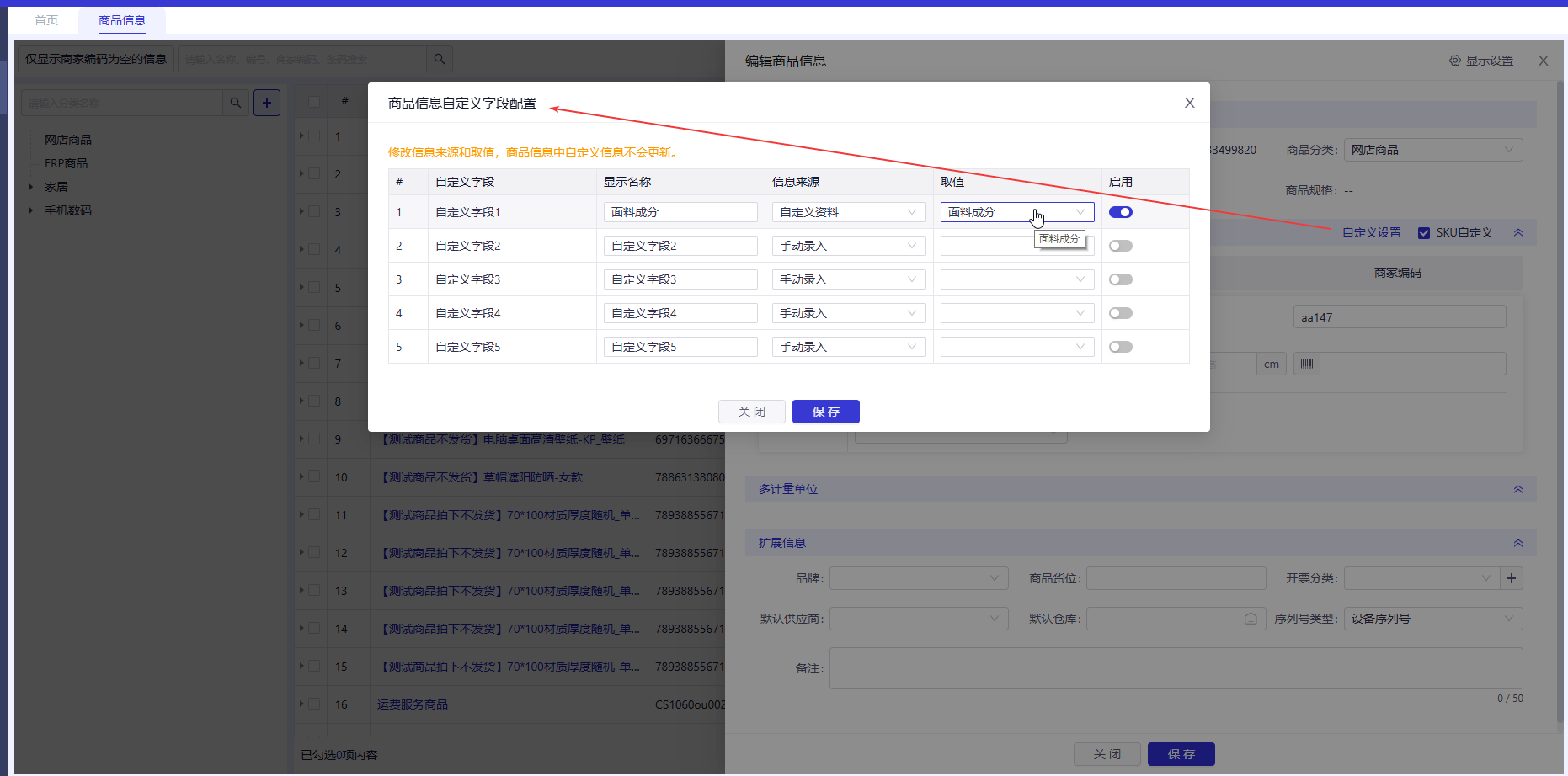
③点击“自定义设置”按钮,此时会弹出“商品信息自定义字段配置”,在这里可以开启自定义字段并设置其信息来源和取值
5.4. 扩展信息部分字段释义
商品货位:文本字段,非真实货位,用于以文本形式记录商品所在位置
默认供应商:记录商品的默认供应商,同时可用于根据商品的默认供应商进行拆单,相同默认供应商的商品拆分为一单
默认仓库:记录商品的默认仓库,同时可用于根据商品的默认仓库进行拆单,相同默认仓库的商品拆分为一单
6. 商品分类
6.1. 手动编辑分类
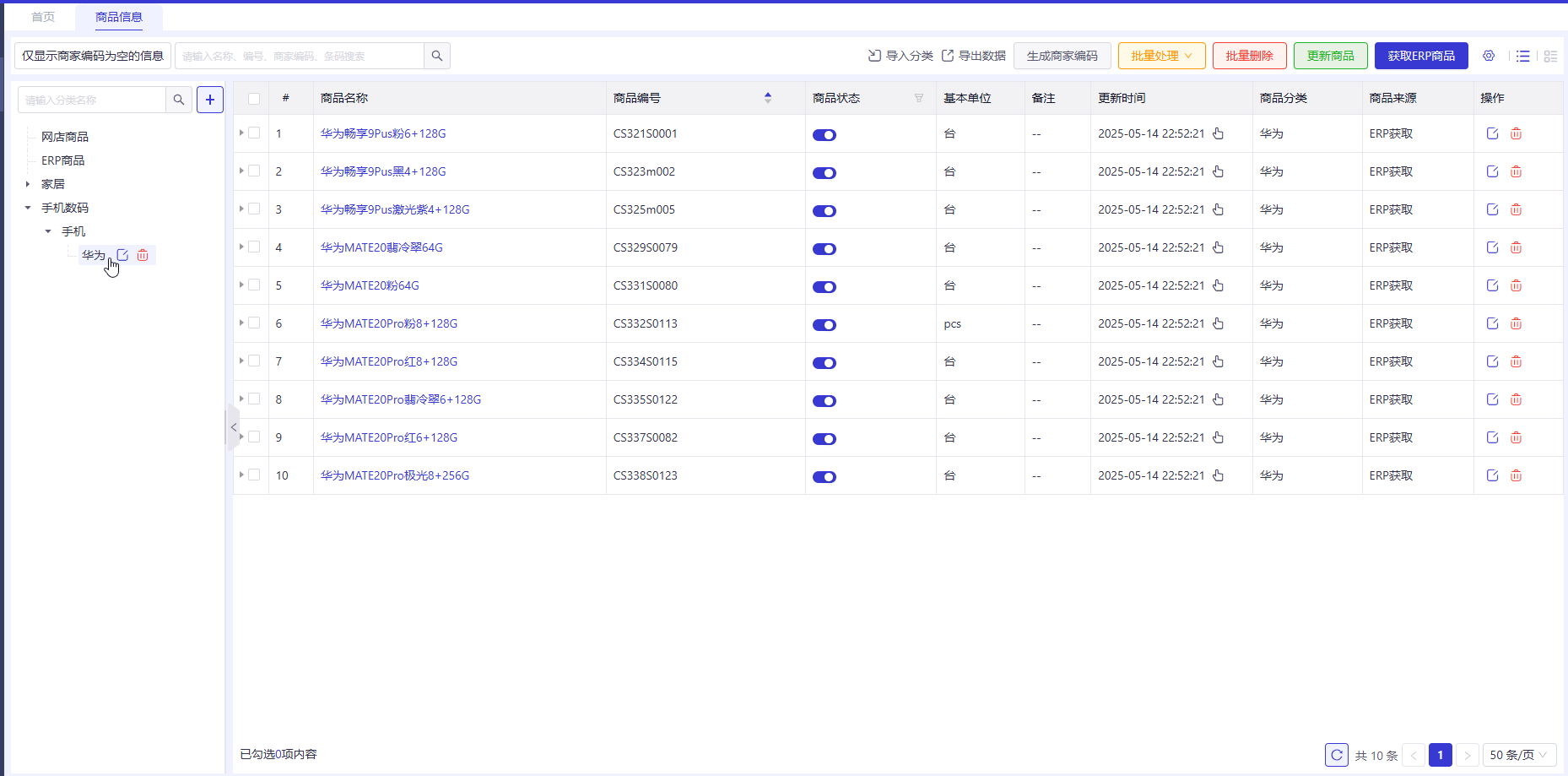
在商品信息页面左侧是商品分类栏,点击上方的“+”号即可新增商品分类,商品分类最多分3级,每级分类名称最大30字符长,商品分类名称不可重复。
6.2. 导入分类
点击“导入分类”按钮,弹出商品分类导入界面,点击下载模板,下载完成后编辑模板并保存
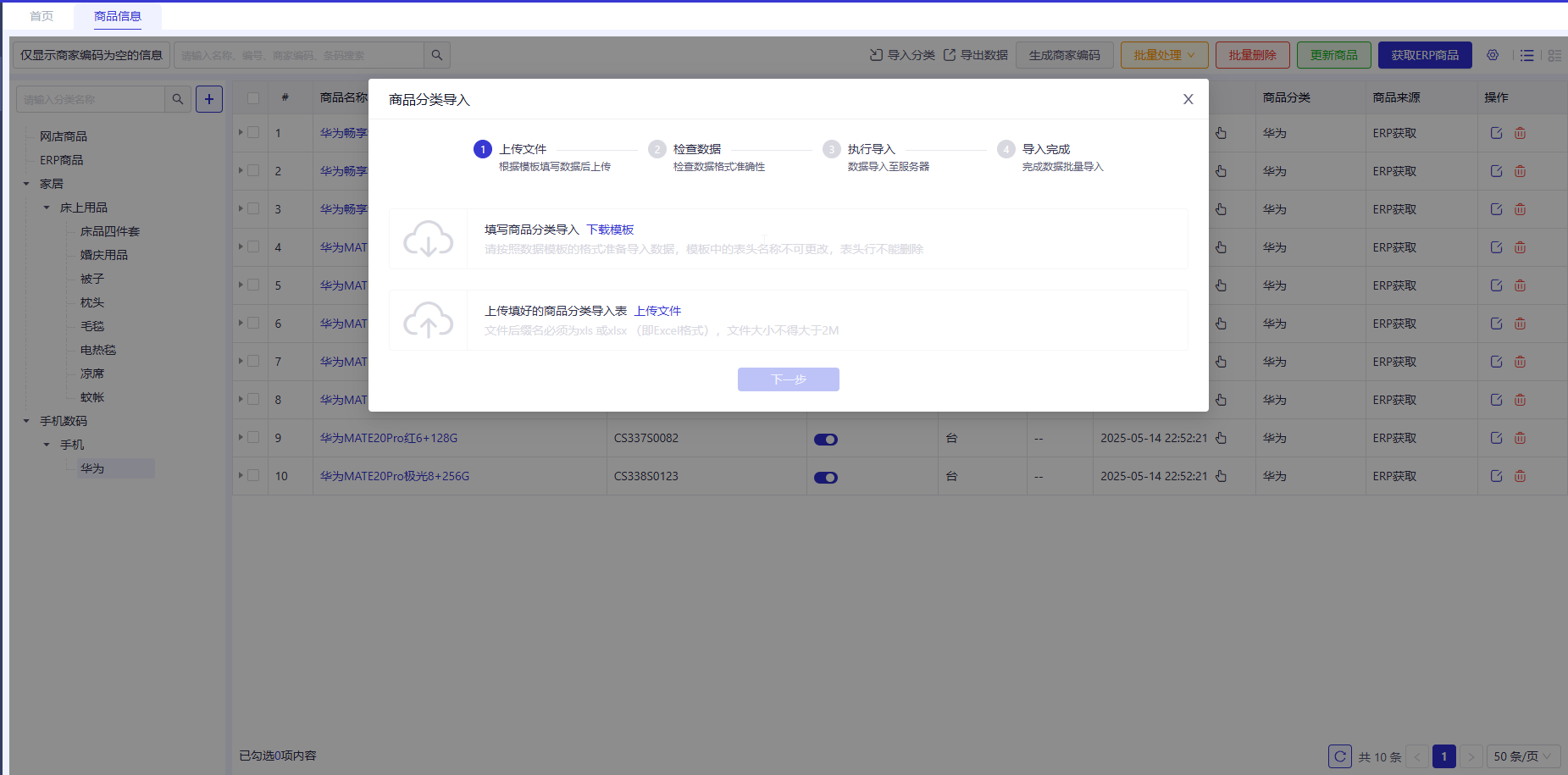
如下图,编辑好分类后点击上传文件并点击下一步
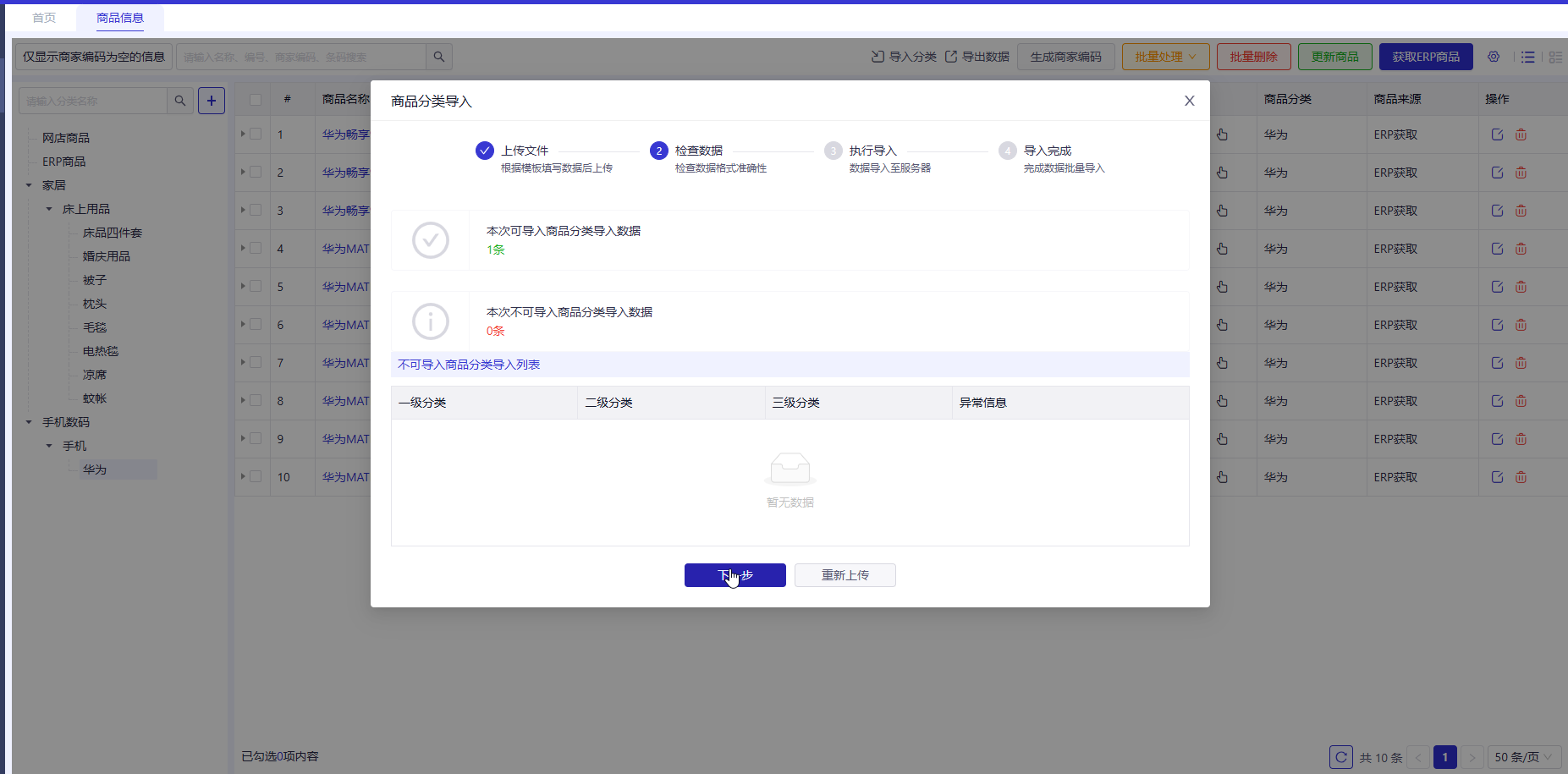
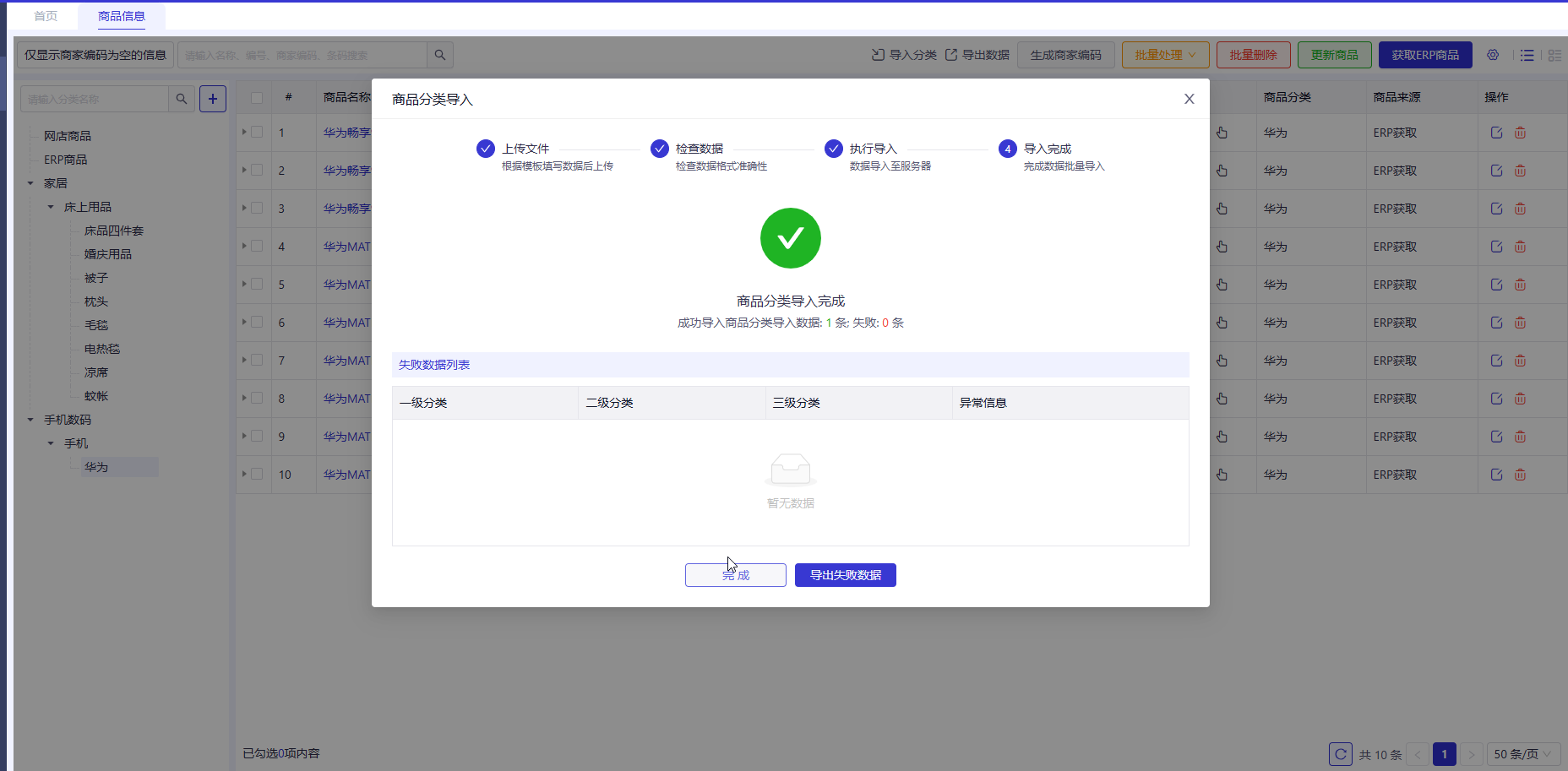
导入成功后的效果如下图所示
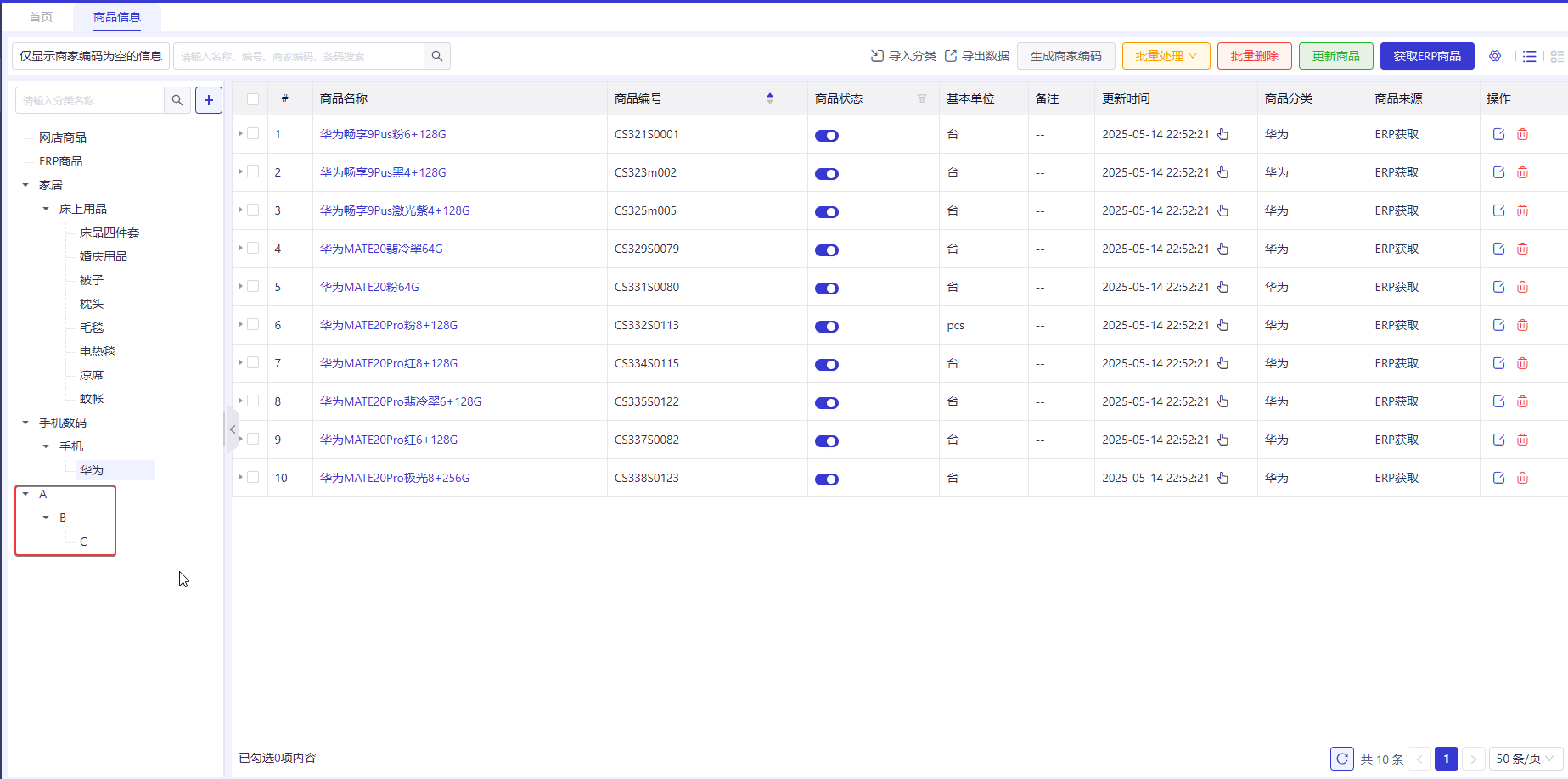
注:
1.
导入多级分类时不允许存在相同名称的商品分类
2.
导入多级分类时末级分类之前的每一级不能为空
7. 功能按钮
7.1. 获取ERP商品模式
导出数据:支持导出商品信息数据为Excel文件
批量删除:支持批量删除未被使用的商品数据
更新商品:线下ERP中商品信息存在变更,可点击此按钮更新
商品批量编辑:支持对商品部分字段进行批量编辑
勾选需要批量编辑的字段并录入或选择字段值,若未录入或未选择字段值则代表清空现有值
商品导入更新:支持通过Excel文件对商品信息部分字段进行导入更新
支持导入更新的字段及数据录入形式统计:
| 序号 | 字段名 | 数据录入形式 | 限制 |
| 1 | 商家编码 | 文本 | 限长:64 |
| 2 | 重量 | 数字 | 最大999.9999,小数位数最大4位 |
| 3 | 长 | 数字 | 最大999,整数 |
| 4 | 宽 | 数字 | 最大999,整数 |
| 5 | 高 | 数字 | 最大999,整数 |
| 6 | 品牌 | 品牌名称 | 校验商品品牌是否存在 |
| 7 | 商品分类 | 商品分类名称 | 校验商品分类是否存在 |
| 8 | 开票分类 | 开票品名 | 校验开票分类是否存在 |
| 9 | 默认仓库 | 仓库名称 | 限长:30 |
| 10 | 商品货位 | 文本 | 限长:30 |
| 11 | 默认供应商 | 供应商名称 | 限长:30 |
| 12 | 自定义字段1 | 文本 | 不校验是否存在,若传入不存在的数据将留空 |
| 13 | 自定义字段2 | 文本 | |
| 14 | 自定义字段3 | 文本 | |
| 15 | 自定义字段4 | 文本 | |
| 16 | 自定义字段5 | 文本 |
7.2. 如何生成商家编码?
生成商家编码:根据生成规则对选中商品或全部商品执行生成商家编码
商家编码的作用:
①在做商品关联时与网店商家编码进行比对,若相同则与网店商品建立自动关联关系,当该网店商品订单下载到系统中时则会根据关联关系自动匹配本地商品。
②在导入商品关联关系时,商家编码可作为与本地商品匹配的标识码(即将该商家编码对应的本地商品与对应的网店商品做关联关系)
生成商家编码操作流程:
点击“生成商家编码”按钮弹出“商家编码生成规则”页面,选择生成规则所需字段,可重新勾选调整顺序,可勾选右上角的显示连接线,生成规则设置好之后可点击右下角的“生成选中”和“生成全部”按钮执行生成。
生成选中:对勾选的商品执行生成
生成全部:对所有商品执行生成
注:若生成的商家编码与已存在的商家编码重复则本次不会生成成功
7.3. 下载网店商品模式
同步商品:可勾选网店下载的商品同步到线下ERP中
8. 其他说明
8.1. 列排序说明
8.1.1. 主商品模式
主商品模式时支持列排序的字段情况如下:
| 序号 | 字段名 | 是否支持列排序 |
| 1 | 商品名称 | √ |
| 2 | 商品编号 | √ |
| 3 | 商品状态 | √ |
| 4 | 品牌 | √ |
| 5 | 默认供应商 | √ |
| 6 | 默认仓库 | √ |
| 7 | 商品货位 | √ |
| 8 | 更新时间 | √ |
| 9 | 商品分类 | √ |
| 10 | 商品来源 | √ |
| 11 | 商品型号 | √ |
| 12 | 商品规格 | √ |
8.1.2. SKU列表模式
SKU列表模式至此列排序的字段情况如下:
| 序号 | 字段名 | 是否支持列排序 |
| 1 | SKU信息 | √ |
| 2 | 商家编码 | √ |
| 3 | 重量 | √ |
| 4 | 体积 | √ |
| 5 | 更新时间 | √ |
| 6 | 商品分类 | √ |
8.2. 列筛选说明
列筛选是字段列支持按照该列的数据值进行筛选的一个功能,商品信息支持列筛选的字段情况如下:
| 序号 | 字段名 | 是否支持列筛选 | 列筛选数据值 |
| 1 | 商品状态 | √ | 全部、启用、停用 |
| 2 | 商品来源 | √ | 全部、网店下载、ERP获取 |
| 3 | 同步ERP状态 | √ | 全部、同步成功、未同步 |
| 4 | 更新时间 | √ | 时间选择控件 |