
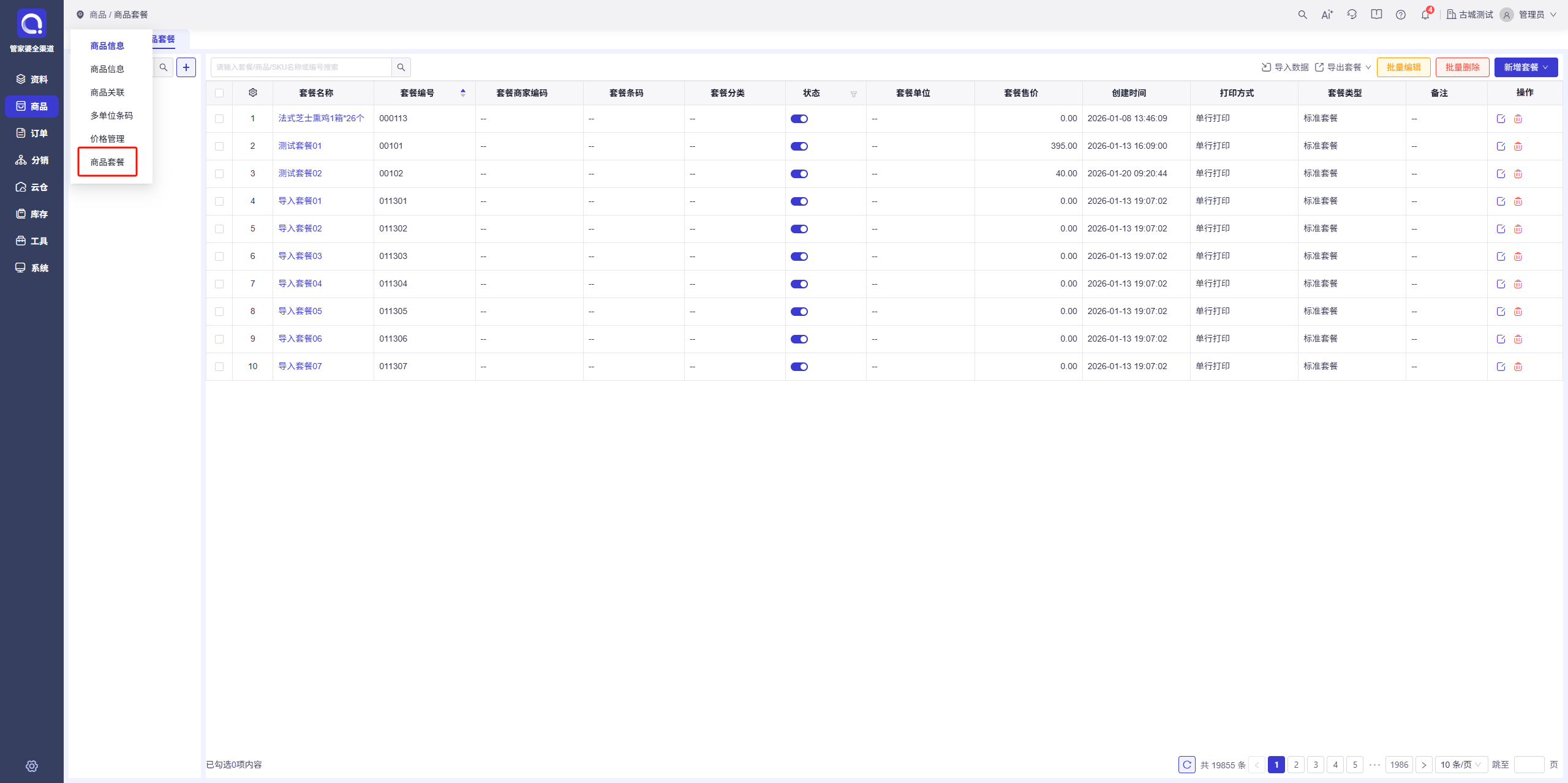
2. 操作路径
【商品】→【商品套餐】
3. 操作流程
3.1. 手动添加标准套餐
3.1.1. 添加标准套餐操作
在商品套餐界面点击【添加套餐】--【标准套餐】,弹出添加标准套餐界面,录入数据后点击保存按钮即完成添加标准套餐操作。
3.1.2. 标准套餐字段释义
套餐条码:验货时可根据该条码准确找到该商品套餐
打印配置:用于配置打印物流单时本地商品信息是打印套餐名称还是打印套餐商品明细的商品名称
单行打印:打印套餐名称
多行打印:打印套餐商品明细的商品名称
套餐商家编码:套餐的本地商家编码,可用于在商品关联中与网店商品关联
套餐售价:套餐的售价,该价格仅适用于手工开单,若网店售价与本地售价不一致,订单下载下来后将按照本地套餐商品明细的金额比例进行分摊
举例:
网店商品链接售价为2500元,本地套餐售价为2300元,套餐商品明细价格如下图
此时订单下载下来后2个套餐明细商品的价格是如何的呢?
”小米8金128G“分摊后的金额=(1300/2300)*2500=1413.04 四舍五入保留2为小数
“小米8白128G”分摊后的金额=(1000/2300)*2500=1086.96 四舍五入保留2为小数
注:分摊金额公式:(套餐商品明细金额/套餐本地售价总价)*网店售价
3.2. 手动添加随机套餐
3.2.1. 什么是随机套餐?
随机套餐(也称为“盲盒套餐”、“惊喜组合”)是一种特殊的商品组合形式,与固定套餐不同,它允许商家以不确定内容的方式销售商品,通常用于营销活动、清库存或增强购物趣味性。
在全渠道中,随机套餐的商品销售范围是套餐中选择的所有商品明细。
3.2.2. 随机套餐字段释义
多明细随机:多明细随机将从套餐明细中取多个明细组合对应网店商品
单明细随机:单明细随机将从多个套餐明细中取单个明细对应网店商品
随机套餐数量:【随机抓取明细商品合计数量】,数量为1-999的整数,不允许出现小数,不能为零。当数量填写1时,单明细随机和多明细随机效果一样。
3.2.3. 添加随机套餐操作
在商品套餐界面,点击“添加套餐”--“随机套餐”,在添加套餐弹窗中录入数据后点击保存按钮即完成了随机套餐的添加。
如下图所示的随机套餐表示的是:在8个套餐商品明细中随机抓取,抓取的明细的数量总和=订单数量*随机套餐数量
如下图表示的是从8个套餐商品明细中随机抓取到了3个商品,每个明细的数量加起来是9与订单数量3*随机套餐数量3=9相符
3.3. 导入套餐
在商品套餐页面,点击“导入数据”按钮,弹出下图页面,点击“下载模板”,下载成功后编辑模板数据如下图
模板编辑好后点击“上传文件”
上传成功后点击下一步
检查数据格式准确性,无误后点击下一步
导入成功
导入后的套餐详情
3.4. 导出套餐
导出套餐数据支持“导出套餐主表”和“导出套餐明细”。
导出套餐明细:导出每个套餐中的所有商品明细
导出套餐主表:导出商品套餐列表数据,不能导出具体的商品套餐中的商品明细
注:导出数据均需要短信验证
3.5. 批量编辑
勾选套餐点击“批量编辑”按钮弹出如下界面,支持批量编辑的字段:套餐状态、打印方式、套餐分类、套餐明细。勾选对应字段右侧展示可编辑内容,选择或填写内容后点击“确定”即完成对勾选套餐的批量编辑。
4. 其他说明
套餐分类与套餐列表之间的界线支持左右拖动调整宽度
除操作列外列表所有字段均支持列排序