
1.1. 为什么要做商品关联?
● 自动匹配本地商品
买家拍下、购买的是网店商品,仓库发货的是本地商品。网店订单下载到系统后如何知道哪个网店商品应该发哪个本地商品,这就需要用到商品关联关系了。建立关联关系后,网店订单下载到系统中可快速匹配本地商品及数量,无需人工确认,提升订单处理效率。
● 实时库存同步
本地商品库存变更会根据商品关联关系自动完成网店库存的实时更新,若未做商品关联关系则线上线下库存无法保持一致,从而导致超卖等情况发生。
● 集中库存调配
多个网店可以共享同一商品库存,实现库存资源的最优分配。
1.2. 商品关联关系是什么?
商品关联关系是网店商品与本地商品的一个映射关系,网店单据下载到系统中后自动通过这个映射关系匹配本单应该发货的本地商品及数量。
2. 操作路径
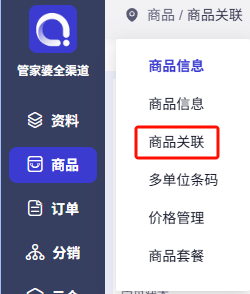
[商品]→[商品关联]
3. 操作流程
3.1. 生成本地商家编码
3.1.1. 商品信息生成商家编码
方式1:通过规则生成商家编码
在商品信息页面对勾选商品或全部商品按照生成规则生成本地商品商家编码
方式2:导入本地商家编码
在商品信息页面点击“批量处理”点击“商品导入更新”按钮,下载模板(会自动下载当前查询商品数据到Excel中),编辑模板数据,点击上传文件,点击下一步完成上传即完成了商品商家编码的导入。
方式3:通过手动单条编辑本地商家编码
3.1.2. 套餐信息生成商家编码
方式1:导入套餐商家编码
在商品套餐页面,点击“导入数据”,点击“下载模板”,编辑模板数据,点击“上传文件”后单击下一步即可完成套餐商家编码的导入。适用于套餐数据量较大时使用。
3.2. 更新网店商品
在商品关联页面,选择网店名称后点击“更新网店商品”则会自动创建更新网店商品的任务,待任务完成后点击查询按钮即可查询到网店商品信息,如下图。
3.3. 自动关联
3.3.1. 自动关联的条件
自动关联的前提条件是网店商品的“网店商家编码”与本地商品的“本地商家编码”完全一致。
3.3.2. 如何触发自动关联?
① 点击“更新网店商品”按钮,建立更新网店商品的任务
② 待更新网店商品的任务完成后,在商品关联页面点击查询则会触发商品自动关联,网店商家编码与本地商家编码一致的则会自动关联
3.3.3. 直播带货如何自动关联?
直播带货订单的自动关联按以下步骤操作,可保证订单下载到全渠道自动完成本地商品匹配。
① 维护本地商品的本地商家编码:支持自动生成本地商家编码、手动编辑本地商家编码、商品导入更新
② 直播间上商品链接时将“网店商家编码”填上,“网店商家编码”需与维护的本地商家编码一致
③ 手动或自动下载订单到全渠道原始订单中,订单将自动根据网店商家编码匹配与其相同的本地商家编码对应的本地商品
④ 手动或自动提交订单至订单审核或订单处理中,根据仓库匹配策略自动匹配仓库并根据配置“匹配上仓库后执行库存占用”对订单进行库存占用,这样就可避免先下单的订单未占用到库存的情况发生
3.4. 强制关联
在商品关联页面,点击未关联的网店商品行中本地SKU信息后按钮,选择商品信息或套餐信息后,再点击商品关联页面的“保存强制关联”按钮即完成了网店商品与本地商品的手动强制关联。
注:自动关联的数据在修改了对应数量或切换了单位,再次点击“保存强制关联”,“自动关联”状态会变为“强制关联”
3.5. 导入关联关联
3.5.1. 操作步骤
在商品关联页面,查询出某网店的当前的关联数据后点击“导入数据”按钮,
点击“下载模板”,下载的模板文件会自动将当前查询出来的数据下载下来
填写模板信息并保存,点击上传文件,并点击下一步
进行数据检查,数据检查无误,则点击下一步“执行导入”
导入成功
回到商品关联页面,显示所有商品已强制关联即完成了商品关联关系的导入
3.5.2. 导入关联关系逻辑说明
在导入关联关系时系统依次检测Excel文件中的“本地商家编码”、“套餐编号”、“SKU编号”,若本地商家编码匹配到了本地商品信息则建立关联关系,否则检测套餐编号,最后检测SKU编号,前一个值取到后则后面的字段不再取值。
4. 其他说明
4.1. 关联状态解释
待关联:表示此网店商品未设置或未保存关联商品
自动关联:表示商品之间存在相同的商家编码,已自动识别关联
强制关联:表示此网店商品存在手动强制关联的本地商品,点击可解除关联关系
4.2. 功能按钮
上传商家编码:将本地商家编码上传到网店,部分平台不支持上传点击此按钮则会报错
下载图片:将网店SKU图片下载到本地SKU
导出数据:将商品关联查询结果导出为Excel文件