
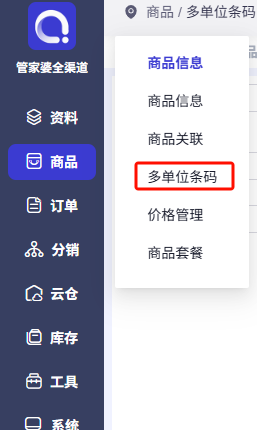
2. 操作路径
【商品】--【多单位条码】
3. 展示方式
支持表格模式和混合模式2种方式展示
表格模式:将商品名称、商品编号、SKU名称、SKU编号4个字段分开展示
混合模式:将商品名称、商品编号、SKU名称、SKU编号4个字段合成一个字段展示
4. 操作流程
4.1. 如何编辑商品多单位条码?
4.1.1. 手动单条编辑商品多单位条码
在多单位条码界面点击操作列中的编辑按钮,则该行对应的单位条码字段变为可编辑状态,同时操作列的编辑按钮变为保存和取消按钮,录入单位条码后点击保存按钮则完成了单条数据的单位条码编辑。条码字段字符长度限制30字符,超过30则前端控制不可再录入。
4.1.2. 更新条码
当单位条码在线下ERP中有更新时,可以点击“更新条码”对全渠道中的数据进行更新
4.1.3. 导入数据
在多单位条码界面,点击“导入数据”,在弹出的窗口中点击“下载模板”,系统自动将当前查询出来的数据带出到模板中,填写“单位条码”后,点击“上传文件”,选择文件数据后点击下一步,系统会自动检查文件数据格式的准确性,若无问题则可点击下一步执行导入,如下图即导入成功
4.2. 打印条码
4.2.1. 为什么要打印商品条码?
同一商品存在不同销售单位(如瓶/箱/组),当按照不同单位销售时可避免人工单位换算造成的差错,打印商品条码可将条码直接贴在包裹上,给商品的验货带来方便。如:
● 单件零售条码(如单瓶可乐)
● 整箱批发条码(如24瓶装箱)
● 组合装条码(如"3瓶套餐装")
4.2.2. 打印商品条码的操作流程
4.2.2.1. 商品条码打印模板设置
点击打印条码按钮右侧的齿轮按钮
点击后会自动跳转商品条码模板设置界面,设置好条码打印模板并点击保存
4.2.2.2. 打印条码
条码打印模板设置好后,可勾选单位条码数据后点击“打印条码”按钮,在弹出的弹窗中选择指定打印机和打印份数后点击确定会将条码打印出来,最多可打印100份。