
适用业务场景:
① 在对电商订单手工开单时可选择价格管理中设置的预设价进行开单。
② 订单结存中可对流转到线下ERP的网店单据进行结算取价设置。
2. 操作路径
【商品】→【价格管理】
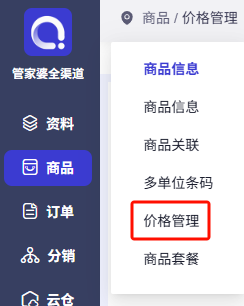
3. 展示方式
混合模式
表格模式
4. 操作流程
4.1. 价格类型配置
在这里用户可根据实际需要新增价格类型,最多新增20个价格类型,价格类型名称长度限制最大8位。
操作如下:在价格管理界面点击“价格类型配置”,在弹出的价格类型界面点击“+”号,会自动新增一个价格类型,价格类型名称会自动默认一个,可自行编辑,编辑完成后点击右侧的保存按钮即可完成保存。
4.2. 导入数据
①点击“导入数据”按钮,弹出下图所示界面,红色序号即为导入数据的操作顺序
②点击“下载模板”按钮,系统会自动将查询数据下载到Excel表格中,在表格中填入我们的预设价值后保存文件,如下图:
③点击“上传文件”按钮,选择我们的Excel文件并点击确定后即成功上传
④点击“下一步”进行数据检查,检查无误后则可执行导入
⑤点击“下一步”执行导入,如下图则导入成功
⑥返回价格管理页面,查询刚才导入的商品,确认导入数据是否正确
4.3. 批量编辑
点击“批量编辑”按钮弹出下图所示界面,可对每个商品的启用的价格类型进行批量修改,支持加减乘除运算,支持设置四舍五入保留的小数位数。
注:批量修改价格会应用到本次所有查询出来的商品
4.4. 更新价格
点击“更新价格”可将线下ERP预设售价有变更的商品的价格更新到全渠道。预设售价属于商品基本信息,所以“更新价格”的任务类型属于“更新商品”。
4.5. 单条编辑
除了以上几种预设价的编辑方式外,还可以在界面上直接编辑,点击操作列中的“编辑”图标按钮,该行商品的预设价就变为可编辑状态,同时编辑按钮变为保存和取消保存按钮,预设价的录入范围:[0,999999999]即最小0最大999999999。录入后点击保存即完成了商品预设价的编辑。
5. 其他说明
获取价格配置:勾选该配置可自动获取ERP新增价格信息
更新价格:更新价格只适用于线下ERP的价格有变更时可点击此按钮进行更新,若是修改了全渠道的价格点击此按钮则不会进行更新,因为不会对比线上线下价格数据进行比对。