
2. 操作路径
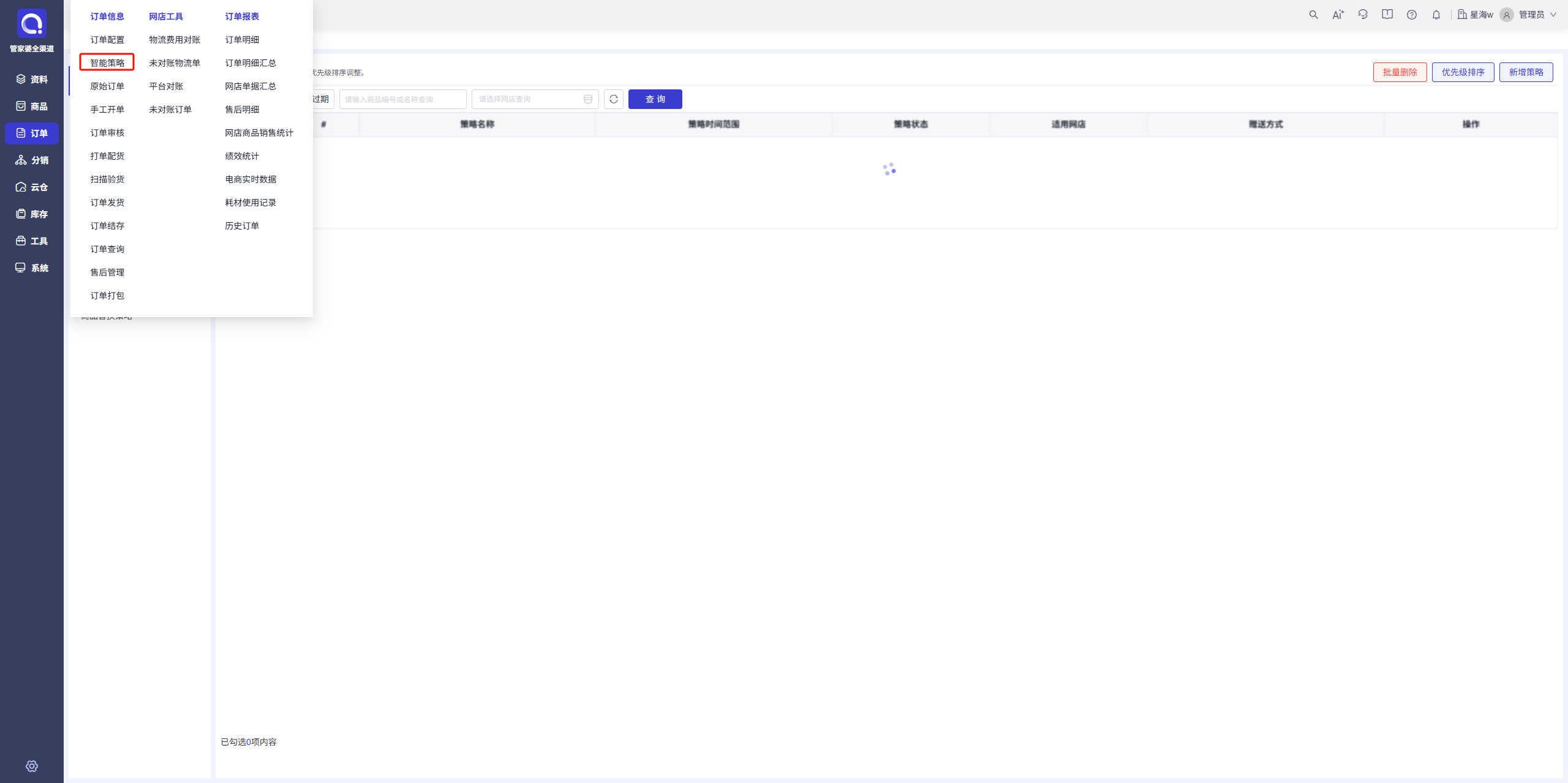
订单→智能策略
3. 赠品策略
3.1. 功能介绍
赠品策略是指订单自动根据一定的规则自动赠送赠品的方法。商家可以通过送赠品的营销活动吸引消费者下单,促进店铺销量增长,比如满额送、满件送、按卖家备注赠送等各种营销运营玩法。当消费者在店铺消费并且满足赠品活动要求时,商家需要将对应的赠品与与订单其他商品一起发货。而如何准确的将赠品自动添加到订单中并跟随订单快速发货出库便是赠品策略的根本作用。
3.2. 赠品策略的触发机制
订单从原始订单提交到订单审核/订单处理时触发赠品策略的执行操作。
3.3. 操作流程
3.3.1. “满额送”赠品策略
“满额送”赠品策略满额送金额取值,固定取“商品金额”,不可切换。“满件送”和“提取卖家备注”类型的赠品策略,满额送金额取值置灰。
3.3.1.1. 满额送赠品策略新增
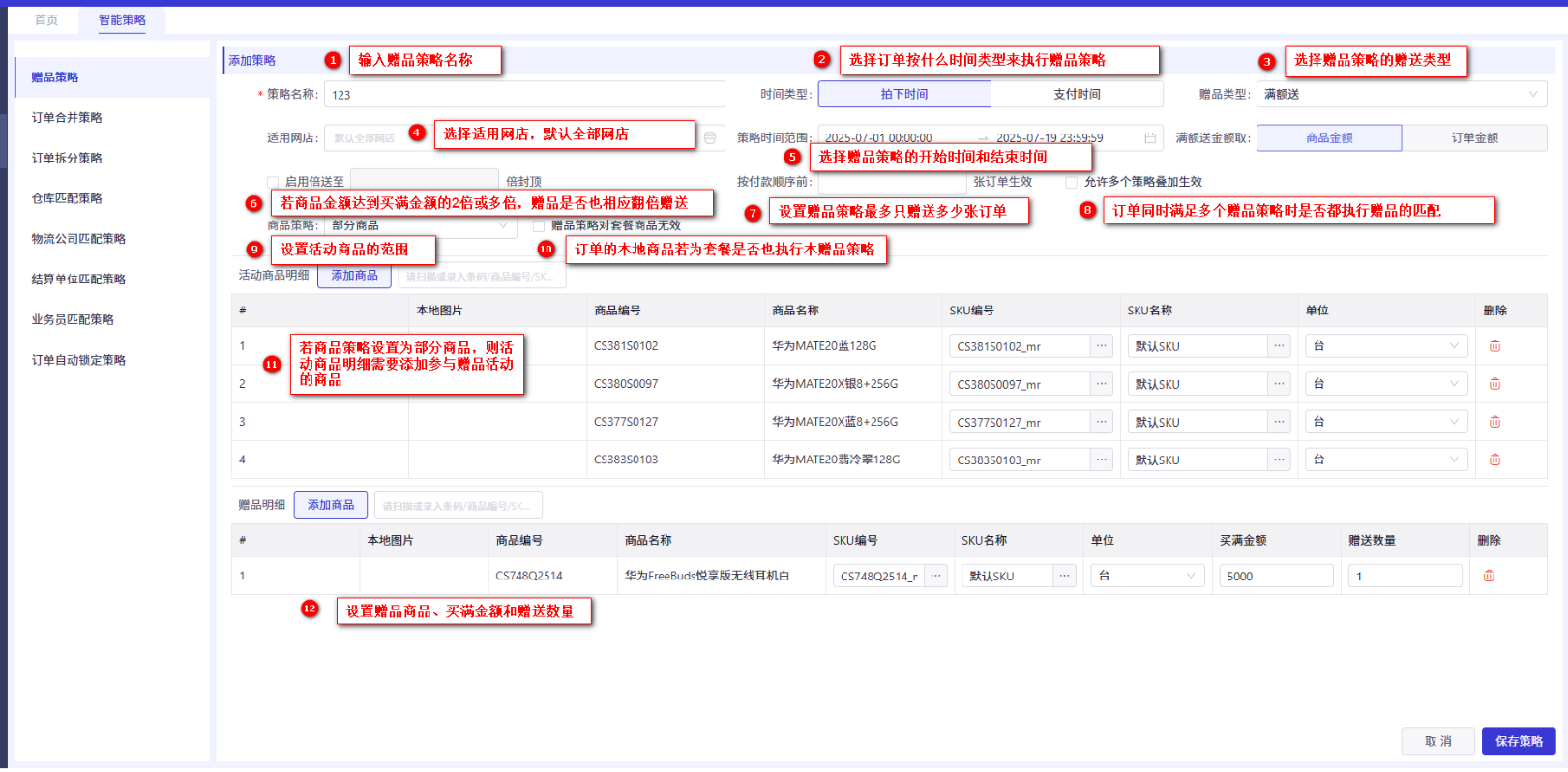
① 策略名称:必填项,限长30字符长度。
② 时间类型:设置本赠品策略按照订单的拍单时间或支付时间来匹配赠品
③ 赠品类型:设置为“满额送”
④ 适用网店:选择本赠品策略在哪些网店范围内执行
⑤ 策略时间范围:在设置的时间范围内本赠品策略有效,超出范围则失效
⑥ 启用倍送至____倍封顶:开启后将根据商品金额与设置的买满金额进行倍数核算,赠品将按照核算的倍数进行赠送,若设置了封顶则最多按设置的封顶倍数赠送。
⑦ 按付款顺序前____张订单生效:所有设置的适用网店共享这个生效订单数。超出将不再执行本赠品策略。
⑧ 允许多个策略叠加生效:勾选后执行了其他赠品策略的订单也会执行本赠品策略
⑨ 商品策略:设置本次促销的活动商品范围,可设置部分商品、全部商品、部分套餐
⑩ 赠品策略对套餐商品无效:若订单的本地商品为套餐且套餐中的任一商品在活动商品范围内,勾选该配置后这张订单将不会执行该赠品策略。
⑪ 活动商品明细:根据选择的商品策略自动变换。
若选择的“商品策略”为“部分商品”则此处显示“添加商品“按钮及商品列表。
若选择的是“全部商品”,则此处隐藏活动商品明细。
若选择的是“部分套餐”,则此处显示“添加套餐”按钮及套餐列表。
⑫ 赠品明细:设置一个或多个赠品,若设置多个赠品则订单在匹配赠品时自动按照最高的“买满金额”匹配。这里的“买满金额”将会与明细商品金额进行对比而不是与订单金额对比。
举例:
现有一张618大促期间的订单,下面是模拟满额送赠品策略的执行效果。
订单商品明细:
| 订单编号 | 订单金额 | 商品名称 | 数量 | 商品金额 |
| EO2025071900001 | 6800 | 商品001 | 1 | 5800 |
| 商品004 | 1 | 1000 |
赠品策略:
| 赠品名称 | 赠品类型 | 活动商品 | 买满金额 | 赠品明细 | 赠品数量 |
| 618大促01 | 满额送 | 商品001 | 5000 | 赠品001 | 1 |
| 商品002 | 6000 | 赠品002 | 2 | ||
| 商品003 | 7000 | 赠品003 | 3 |
赠品策略执行后:
| 订单编号 | 订单金额 | 商品名称 | 数量 | 商品金额 |
| EO2025071900001 | 6800 | 商品001 | 1 | 5800 |
| 商品004 | 1 | 1000 | ||
| 赠品001 | 1 | 0 |
分析:“满额送”赠品策略是按照设置的“买满金额”与订单中活动商品的“商品金额“进行比对的,故这张订单应该匹配的赠品是”赠品001“而不是”赠品002“。
3.3.2. “满件送”赠品策略
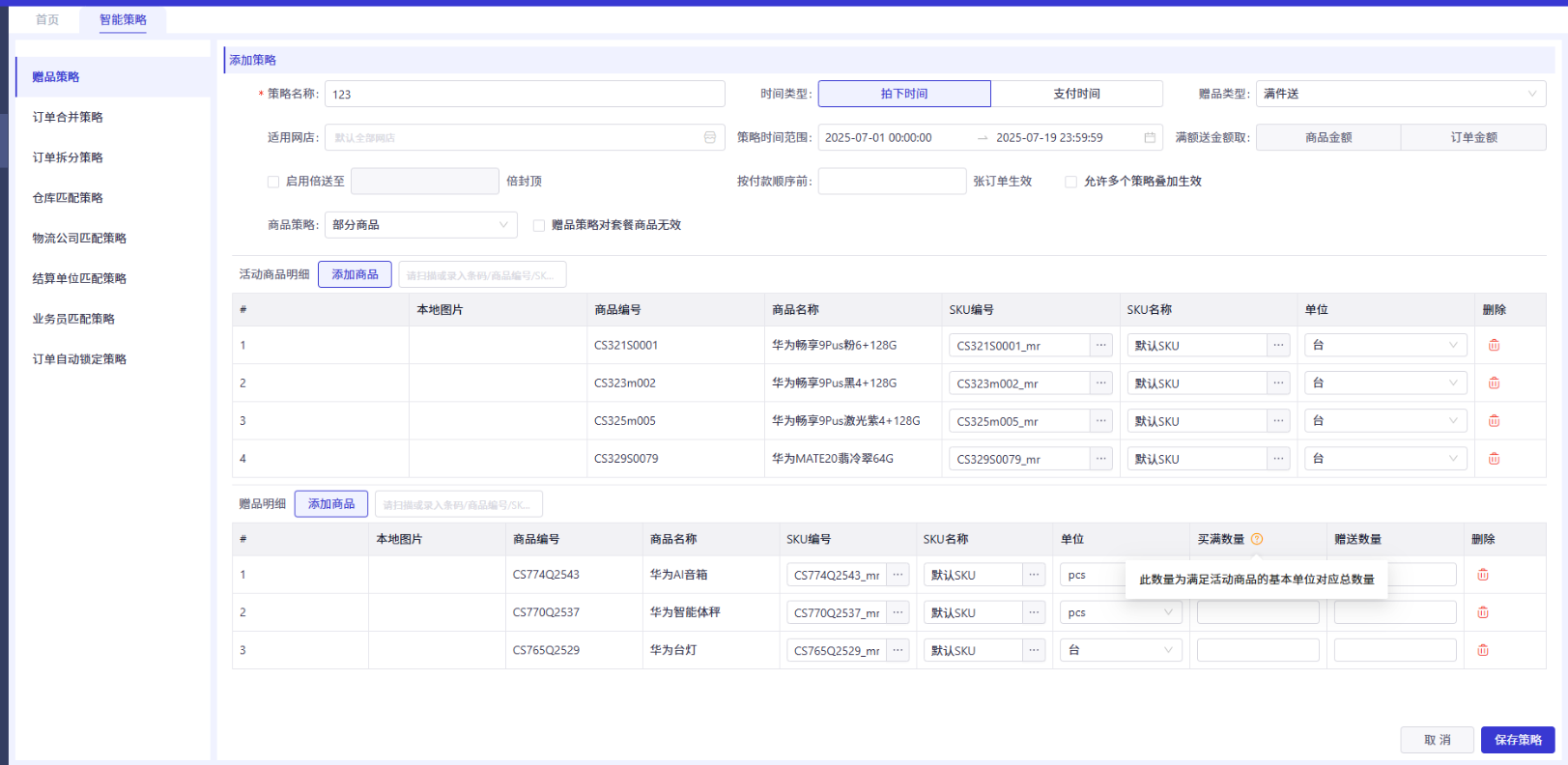
“满件送”赠品策略与“满额送”赠品策略的新增操作一致,唯一的区别是满件送是将订单中的活动商品的基本单位数量与买满数量进行比对
3.3.3. “提取卖家备注”赠品策略
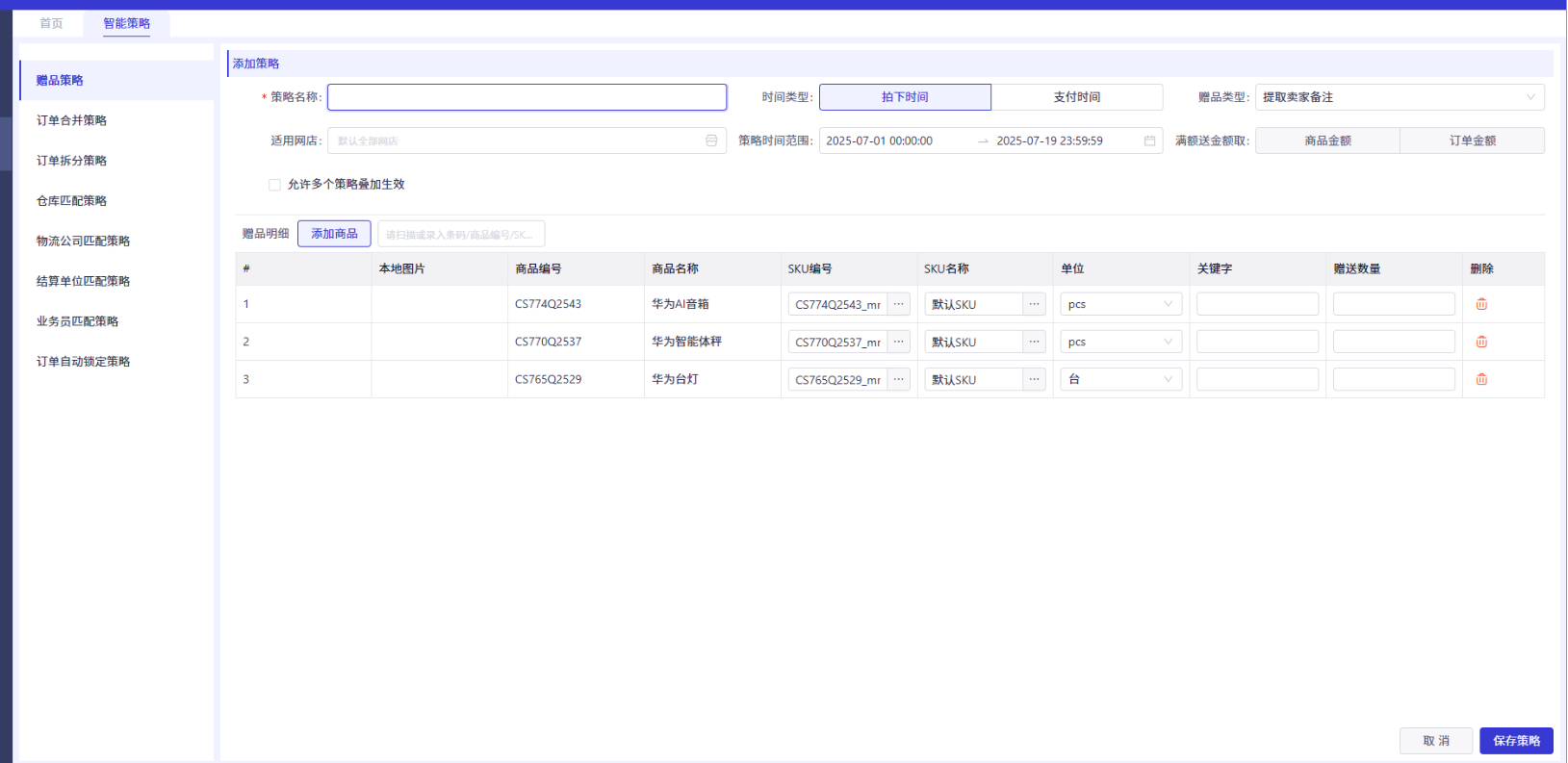
“提取卖家备注”赠品策略相比“满额送”和“满件送”就只有一个“允许多个策略叠加生效”的配置。该赠品策略在执行时将检测订单卖家备注中是否存在赠品明细中设置的关键字,若存在则按该行赠品明细及其赠送数量匹配赠品。
3.3.4. 赠品策略的优先级设置
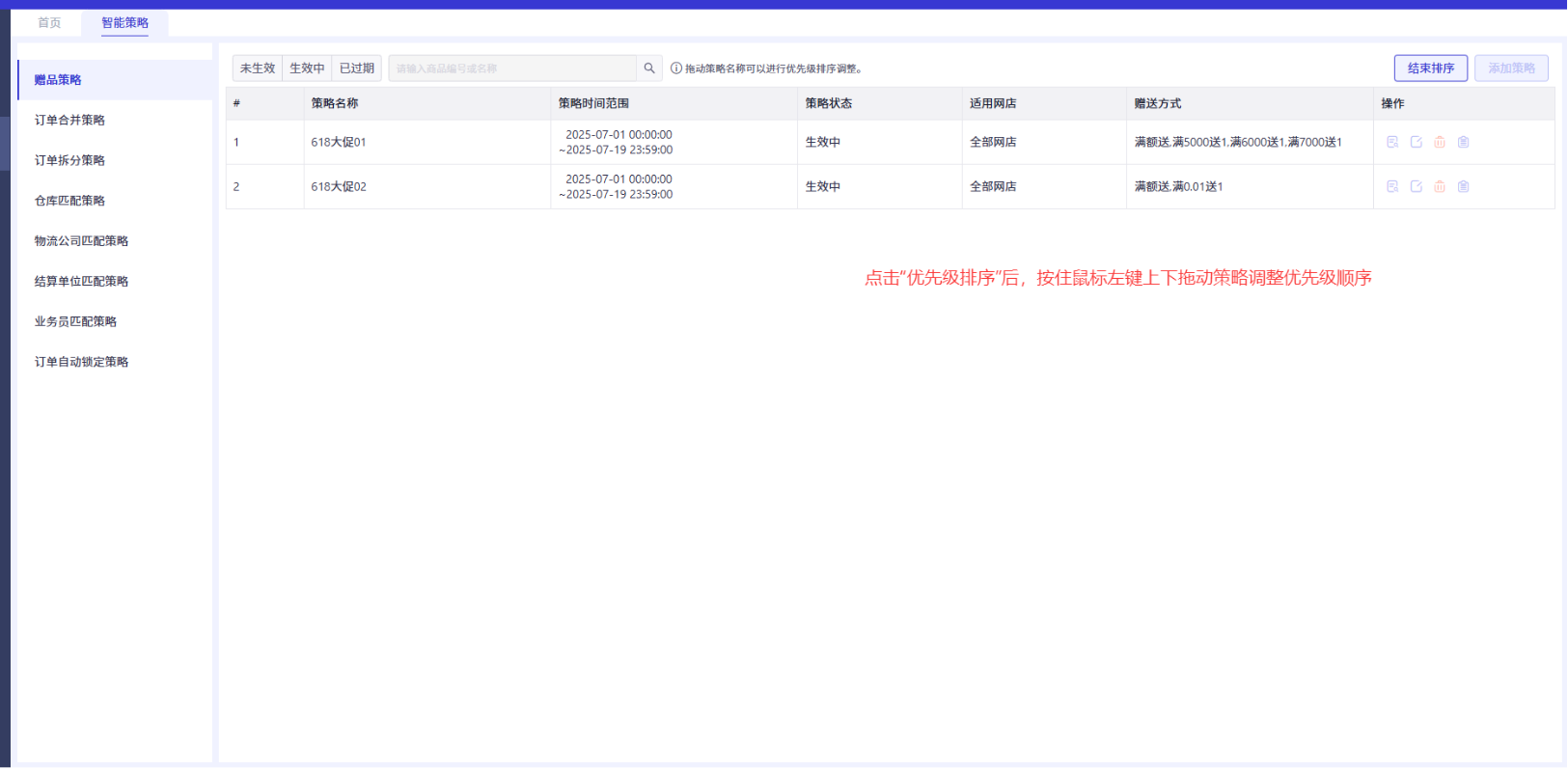
赠品策略的执行是按照排列的优先级依次执行的,所以如果想要设置某个策略优先执行则需要调整赠品策略的优先级顺序,具体操作如下:
点击“优先级排序”按钮
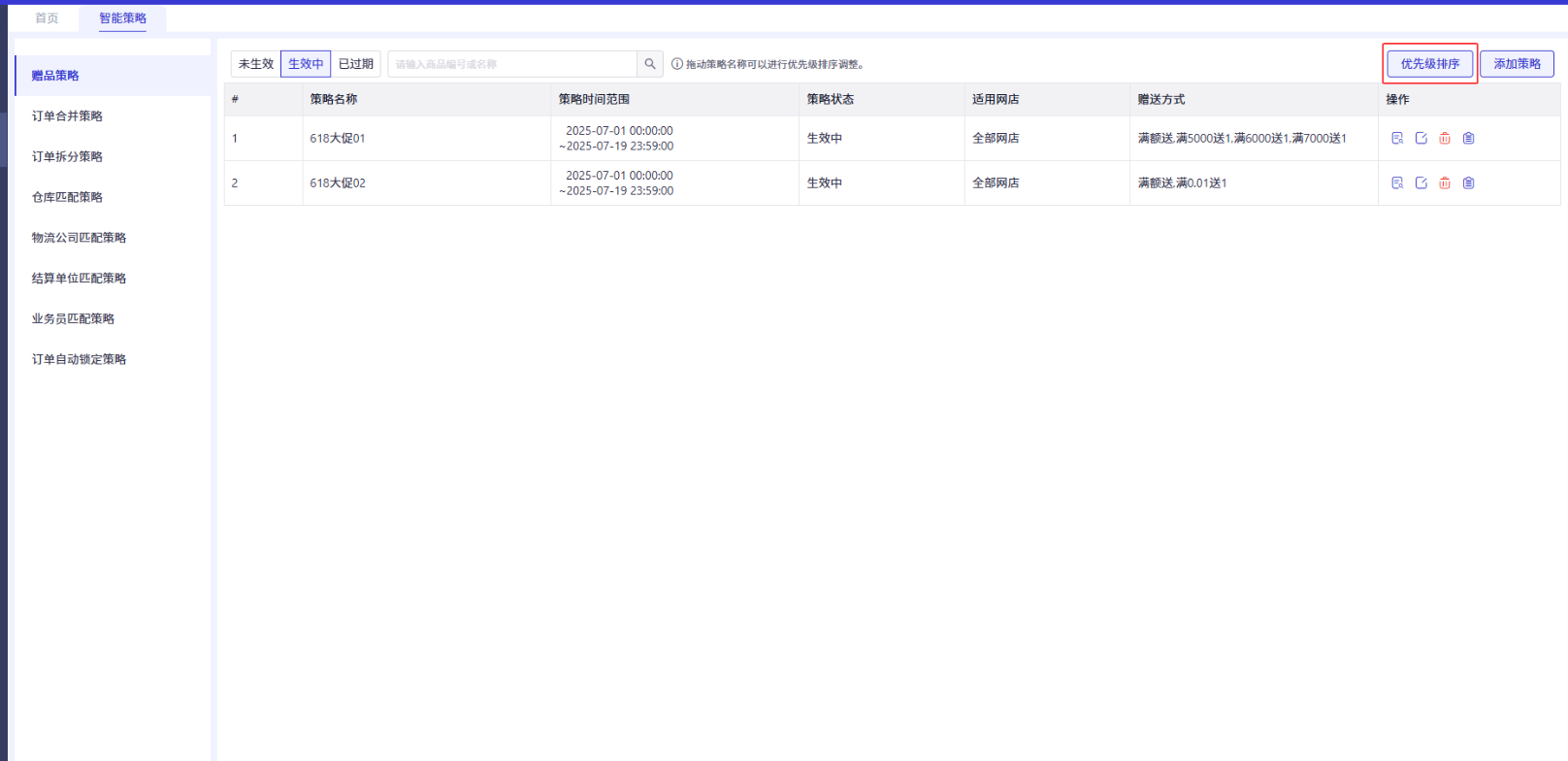
赠品策略列表数据变为可拖动状态,调整顺序完成后点击“结束排序”即完成了优先级设置。
4. 订单合并策略
4.1. 功能介绍
短时间内同一买家在网店拍下并支付了多张订单,为减少包裹数量,降低物流成本,减少包装材料的使用,同时简化仓储操作,在满足订单时效性和平台允许的情况下可对订单进行合并,订单合并策略可以为商家减少人工操作订单合并,提高订单处理效率。
4.2. 订单合并策略的触发机制
订单从原始订单提交到订单审核/订单处理时触发订单合并策略,也可在订单审核/订单处理中手动执行订单合并策略。
4.3. 操作流程
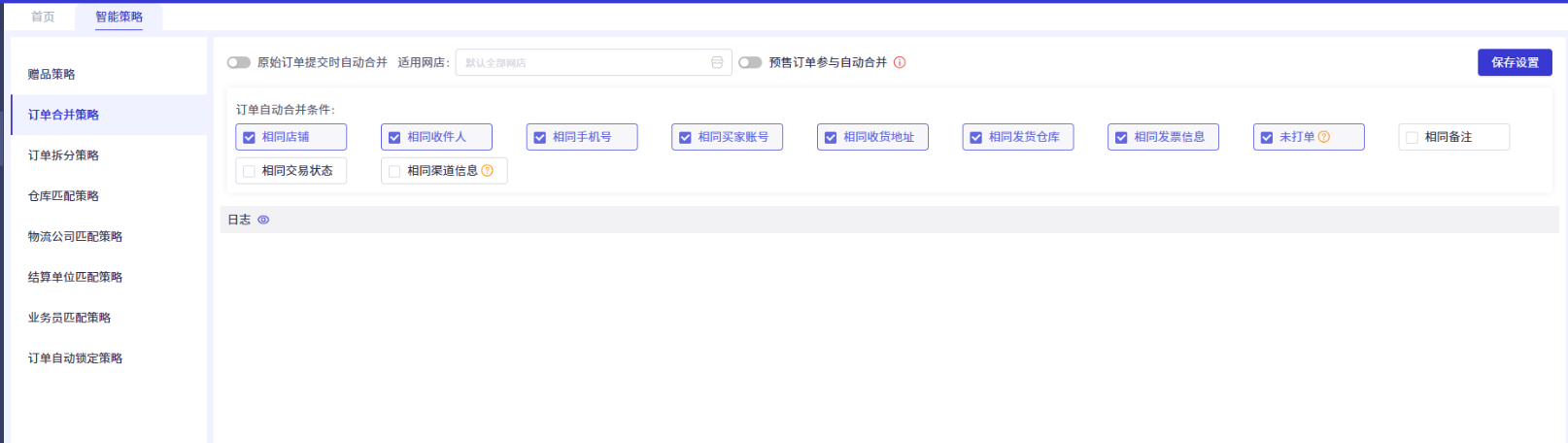
在订单——智能策略——订单合并策略中开启“原始订单提交时自动合并”,选择适用网店,设置订单自动合并条件(相同店铺、相同收件人、相同手机号、相同买家账号、相同收货地址、相同发货仓库、相同发票信息、未打单这几个条件是系统默认勾选的,不可取消勾选),可自行设置“相同备注”、“相同交易状态”和“相同渠道信息”。设置好后当原始订单存在满足合并条件的订单在订单提交时会自动执行订单合并策略将符合条件的订单自动合并。
4.3.1. 订单提醒何时显示【合】
相同店铺、相同收件人、相同手机号、相同买家账号的订单,订单提醒就会显示【合】
5. 订单拆分策略
5.1. 功能介绍
当订单有明细发生退款或者订单内有的商品需要先发,有的需要后发等情况发生时这时候就需要对订单进行拆分,订单拆分策略可以帮助商家快速将订单拆分出来。
5.2. 操作流程
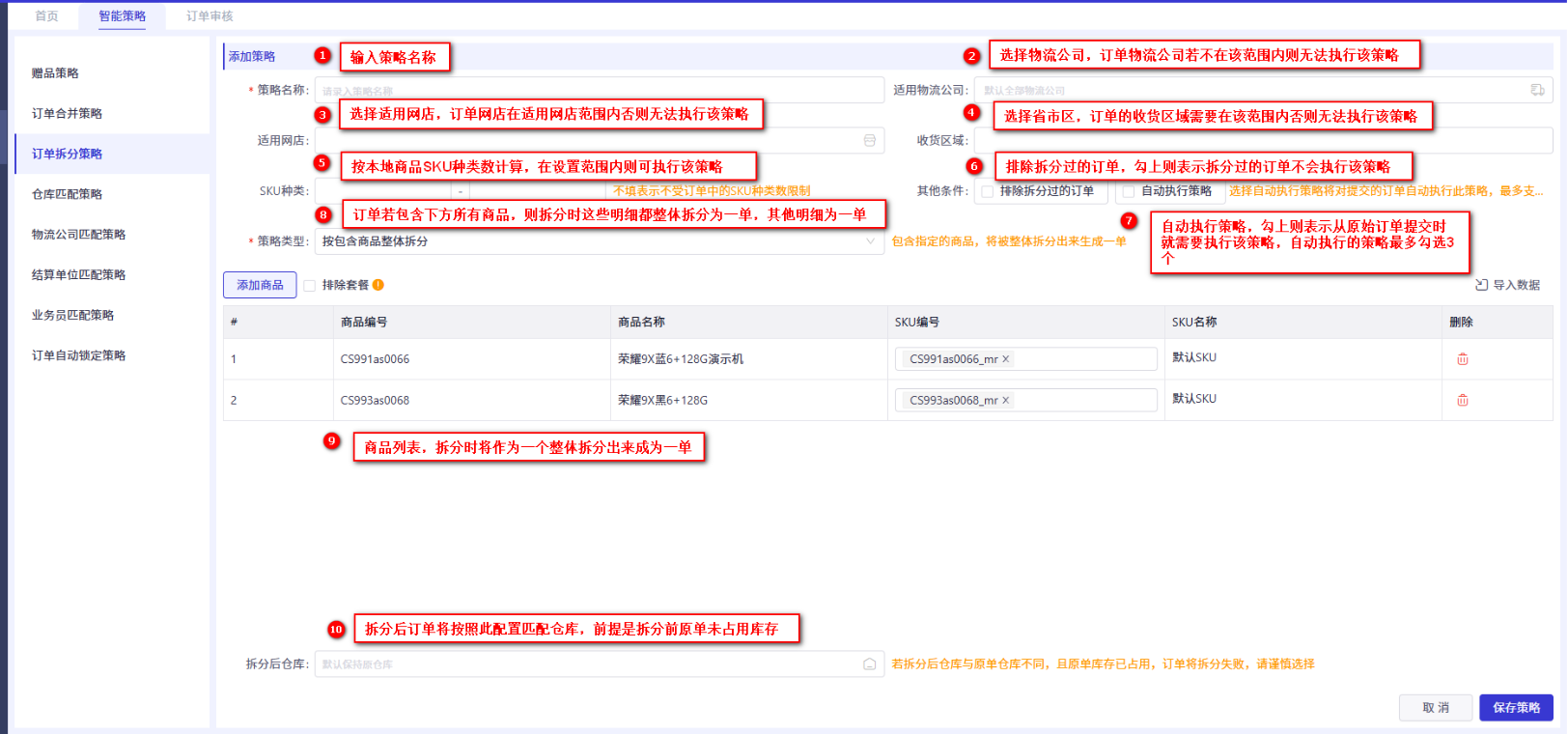
5.2.1. 按包含商品整体拆分
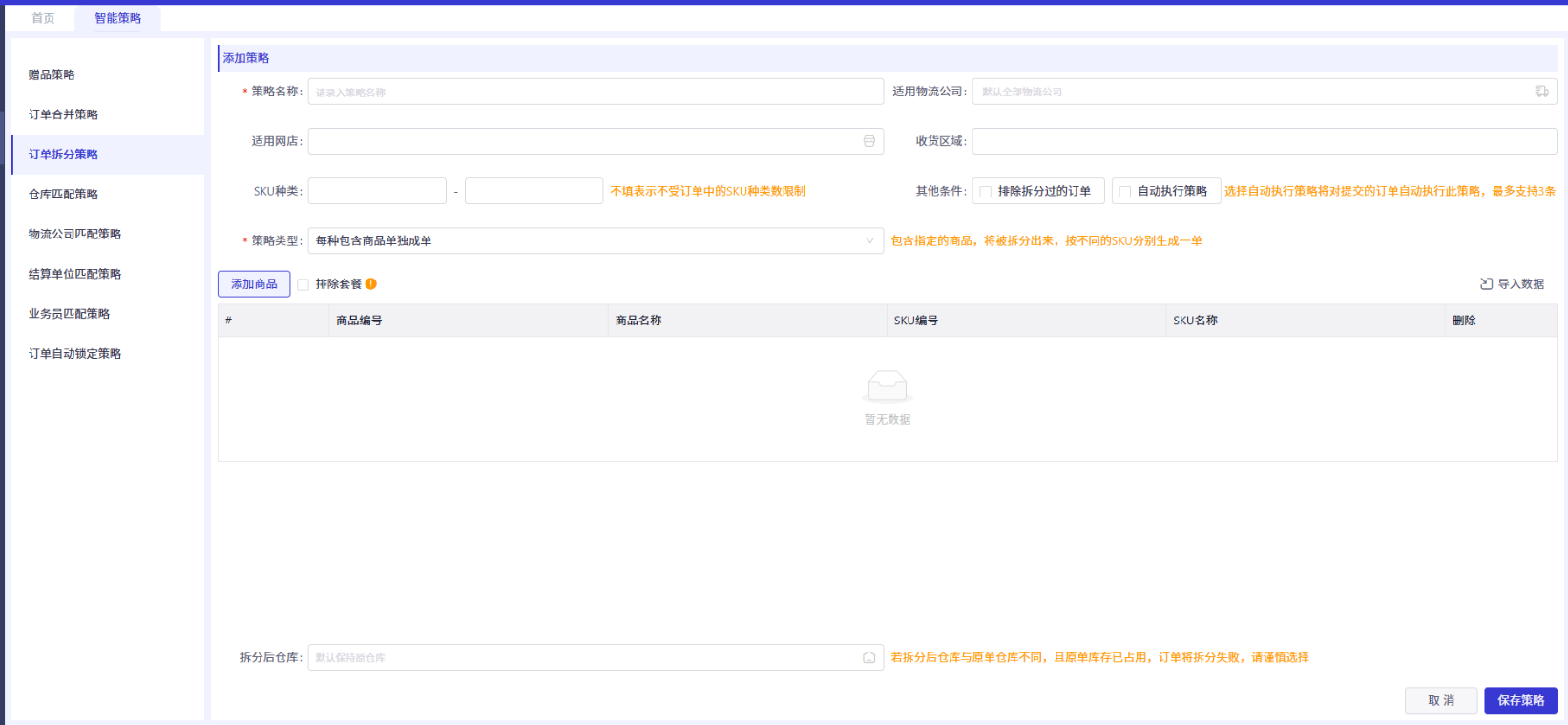
① 策略名称:必填项,限制字符长度50
② 适用物流公司:订单的物流公司在该拆分策略设置的适用物流公司范围内才会执行本策略
③ 适用网店:选择本策略在哪些网店范围内执行
④ 收货区域:此处设置的收货区域需要包含订单收货地址的收货地区方可执行本策略
⑤ SKU种类数:按本地商品的SKU种类数计算,不是按网店商品的SKU种类数计算,这里的范围都是包含边界值的,如:SKU种类数设置:1-10,表示:1≤SKU种类数≤10
⑥ 排除拆分过的订单:勾上该配置,则已拆分过的单据将不会执行本策略,包含在原始订单中部分提交的订单(部分提交也属于拆分)
⑦ 自动执行策略:勾选则表示原始订单提交时会对满足该策略条件的订单自动执行,所有拆分策略中最多允许3个策略勾选此选项
⑧ 策略类型:拆分策略的拆分方法,策略类型不同,下方列表字段则不同
⑨ 排除套餐:勾选该配置,则即使订单满足拆分策略但若订单的本地商品为套餐则不执行本策略
⑩ 拆分后仓库:设置拆分后订单的仓库如何匹配,若原单已占用库存,拆分后仓库与原单仓库不一致,订单将拆分失败
5.2.2. 每种包含商品单独成单
拆分策略除策略类型外其余配置与“按包含商品整体拆分”一致,配置选项详解见“按包含商品整体拆分”。“每种包含商品单独成单”即订单中若包含指定的商品,那么这些指定商品将被拆分出来,按不同的SKU分别生成一单。
5.2.3. 每种包含商品指定数量成单
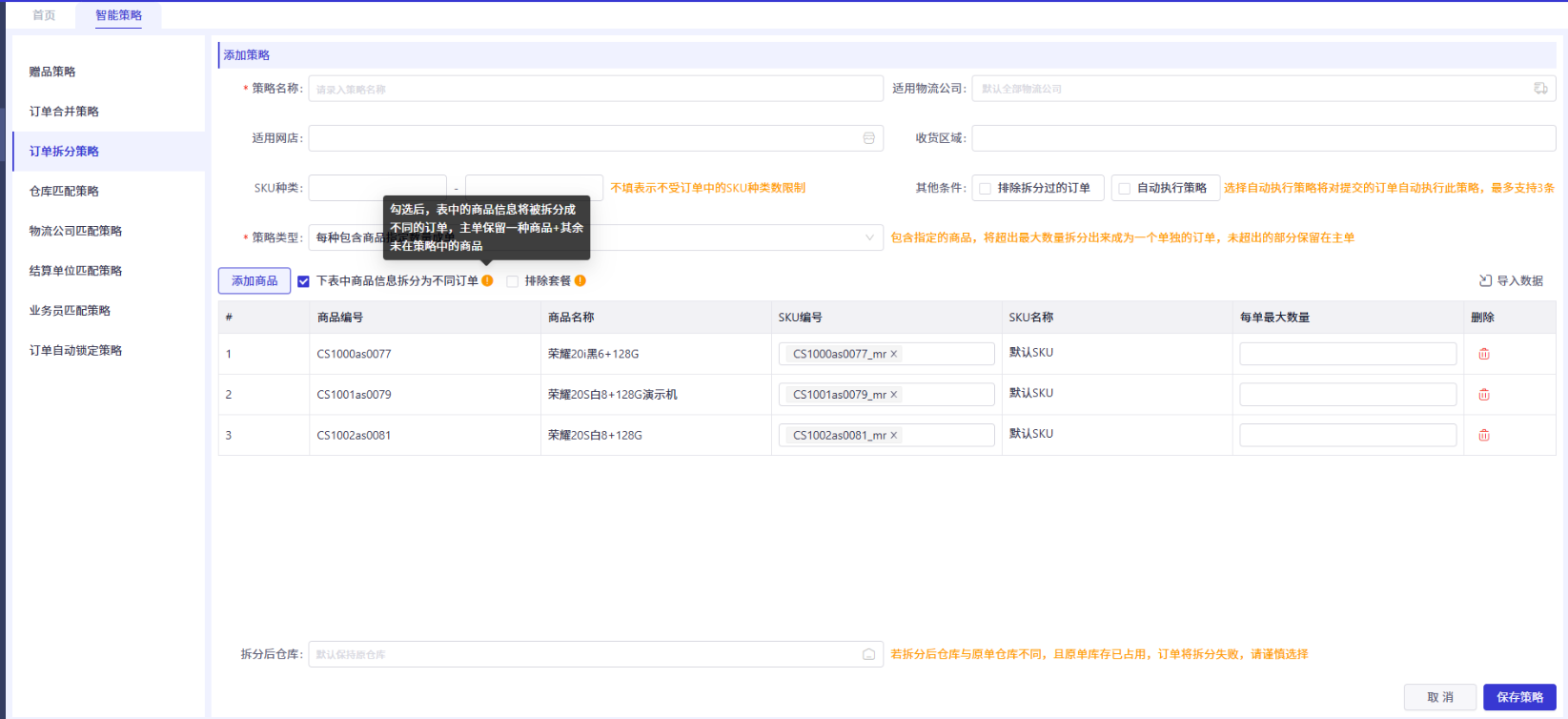
该策略配置与“按包含商品整体拆分”基本一致,配置选项详解见“按包含商品整体拆分”。除此之外多了一个“下表中商品信息拆分为不同订单”的配置。
策略类型:每种包含商品指定数量成单。包含指定的商品,订单在执行该策略时系统会将超出“每单最大数量”的部分拆分出来单独成为一单,未超出部分保留在主单上。
下表中商品信息拆分为不同订单:勾选后,表中的商品信息将被拆分成不同的订单,主单保留一种商品+其余未在策略中的商品
5.2.4. 按包含套餐整体拆分
本拆分策略配置选项与“按包含商品整体拆分”一致,配置选项详解见“按包含商品整体拆分”。该策略为包含指定套餐的订单在执行拆分时指定套餐将被整体拆分出来生成一单。
5.2.5. 每种包含套餐单独成单
本拆分策略配置选项与“按包含商品整体拆分”一致,配置选项详解见“按包含商品整体拆分”。本策略为包含指定套餐的订单在执行拆分时指定套餐将被拆分出来按不同步套餐分别生成一单。
5.2.6. 每种包含套餐指定数量成单
本拆分策略配置选项与“按包含商品整体拆分”一致,配置选项详解见“按包含商品整体拆分”。本策略为包含指定套餐的订单在执行拆分时将按不同的套餐拆分订单,如果超过每单最大数量将再进行拆分。
5.2.7. 按预售与非预售拆分
本拆分策略配置选项与“按包含商品整体拆分”一致,配置选项详解见“按包含商品整体拆分”。本策略为订单中若同时存在预售商品和非预售商品,在执行拆分时会将预售商品整体拆分出来成为一单。
5.2.8. 按库存占用情况拆分
本拆分策略配置选项与“按包含商品整体拆分”一致,配置选项详解见“按包含商品整体拆分”。本策略为订单中若同时存在库存占用成功和占用失败的商品,在执行拆分时会将库存占用失败的商品拆分出来成为一单。
5.2.9. 按商品默认仓库拆分
本拆分策略配置选项与“按包含商品整体拆分”一致,配置选项详解见“按包含商品整体拆分”。按商品默认仓库拆分即按照订单中的商品在商品信息中设置的默认仓库进行拆分,拆分后自动填入默认仓库。
5.2.10. 按商品默认供应商拆分
本拆分策略配置选项与“按包含商品整体拆分”一致,配置选项详解见“按包含商品整体拆分”。按商品默认供应商拆分即按照订单中的商品在商品信息中设置的默认供应商进行拆分,拆分后根据默认供应商匹配指定仓库。
5.2.11. 按重量限制拆分
本拆分策略配置选项与“按包含商品整体拆分”一致,配置选项详解见“按包含商品整体拆分”。按重量限制拆分即按照订单中商品的总重量与适用重量区间进行比对,若订单总重量超出设置的每单最大重量且总重量在区间内则将按照不超过每单最大数量且商品数量保证为整数来进行拆分,若单件商品的重量大于每单最大重量则不进行拆分。
举例:现有一张订单,订单重量为8kg,按重量限制拆分适用重量区间为0~10kg,每单最大重量为3kg,在执行该拆分策略时,最终拆分效果如下:
订单情况:
| 订单编号 | 商品名称 | 单个商品重量 | 数量 | 订单重量 |
| EO2025072000001 | 商品001 | 2kg | 4 | 8kg |
拆分效果:
| 订单编号 | 商品名称 | 单个商品重量 | 数量 | 订单重量 |
| EO2025072000002 | 商品001 | 2kg | 1 | 2kg |
| EO2025072000003 | 商品001 | 2kg | 1 | 2kg |
| EO2025072000004 | 商品001 | 2kg | 1 | 2kg |
| EO2025072000005 | 商品001 | 2kg | 1 | 2kg |
分析:拆分时先检查订单重量是否在策略的适用重量区间范围内,再检查单个商品重量是否≤每单最大重量,若小于等于则在保证数量*单个商品重量≤每单最大重量的情况下进行拆分,拆分后数量要为整数。若单个商品重量>每单最大重量则终止拆分。
6. 仓库匹配策略
6.1. 功能介绍
通过设置的仓库匹配策略,当订单从原始订单提交到订单发货流程中时系统自动根据仓库匹配策略匹配对应的仓库,减少人工干预,提高订单处理效率。
6.2. 操作流程
6.2.1. 按网店指定仓库
策略说明:根据订单的网店匹配对应的发货仓库。
①在仓库匹配策略页面点击“添加策略”
②选择策略类型“按网店指定仓库”并点击右侧的+号新增一行
③选择网店和该网店将要匹配的仓库,然后点击保存策略即完成该匹策略的新增
6.2.2. 按区域指定仓库
策略说明:根据订单的收货区域指定发货仓库
6.2.3. 卖家备注匹配
策略说明:通过卖家备注里的关键字取对应发货仓库
6.2.4. 代发货仓库对应
策略说明:获取淘宝、京东、八爪云等平台自流转订单的代发货仓库,设置对应的系统仓库
6.2.5. 按库存计算发货仓库
策略说明:按库存情况来计算可发货的仓库,按照可供货仓库的优先级执行直到取到有库存的仓库
6.2.6. 按平台发货仓库对应
策略说明:网店信息中开启分仓/多门店后,系统根据平台仓库对应本地仓库。支持平台:天猫、京东供应商
选择开启了“分仓/多门店”的天猫或京东供应商网店然后点击更新就会将网店后台的平台仓库拉下来,选择对应的本地仓库后点击保存策略即可。
6.2.7. 限定条件匹配
策略说明:根据限定条件来匹配仓库,限定条件目前支持:适用网店、指定物流公司、收货区域、禁发区域、订单重量、指定商品和禁发商品
①策略名称:用户自定义的策略名称,必填项,限长度50字符
②仓库信息:不勾选下方配置则是单选,勾选了下方配置则是多选,取消勾选下方配置自动清空已选仓库
③根据库存占用匹配仓库并自动执行库存占用:在匹配仓库之前先尝试占用库存,若能成功占用则匹配该仓库并自动执行库存占用,若不能成功占用则抛弃继续检测下一个仓库,直到检测到能成功占用的仓库,若全部无法成功占用则匹配结束,仓库留空
④限定条件:限定条件中收货区域和禁发区域两两互斥,指定商品和禁发商品两两互斥,选了其中一个则另一个置灰
⑤订单重量:为闭区间,即包含边界值,只要订单的重量在区间范围内则策略生效
6.2.8. 按分销商指定仓库
策略说明:按订单的分销商指定发货仓库
其他说明:使用本策略需要商家使用“自定义流程”,同时“订单配置”需要开启“分销代发”流程,分销商推单给商家(供应商身份)时订单将自动根据本策略匹配设置的仓库。
6.2.9. 渠道信息匹配
策略说明:通过渠道信息取对应发货仓库(完全匹配),即订单上的渠道信息字段与本策略设置的渠道信息必须完全一致才能匹配。
6.3. 策略列表优先级设置
在仓库匹配策略列表界面,可点击右上角的“优先级排序”按钮,然后拖动策略名称可以进行优先级排序调整。优先级排序调整完成后需要点击右上角的“结束排序”按钮。
7. 物流公司匹配策略
7.1. 功能介绍
通过设置的物流公司匹配策略,当订单从原始订单提交到订单发货流程中时系统自动根据物流公司匹配策略匹配对应的物流公司和模板,减少人工干预,提高订单处理效率。
7.2. 操作流程
7.2.1. 网店指定物流
策略说明:按照订单所在网店指定物流公司和物流模板
注:网店类型只能选择同一类型的网店
7.2.2. 卖家备注匹配
策略说明:按卖家备注的关键字来匹配物流公司和模板
7.2.3. 限定条件匹配
策略说明:根据限定条件来匹配物流公司和物流模板。目前支持的限定条件有:适用网店、指定仓库、收货区域、禁发区域、订单重量、订单金额、指定商品、禁发商品。
新增限定条件匹配策略步骤,新增前确认需要使用的限定条件
①策略类型:选择限定条件匹配
②策略名称:录入策略名称,最大录入50字符
③物流公司:选择物流公司
④物流模板:选择物流模板
⑤限定条件:收货区域和禁发区域,指定商品和禁发商品两两互斥
⑥适用网店:物流模板和适用网店存在关联,选择了一个类型的物流模板只能选择支持的网店类型,支持多选
⑦指定仓库:选择发货仓库,支持多选
⑧订单重量:闭区间,订单重量大于等于起始重量小于等于终止重量时生效
⑨订单金额:闭区间,订单金额大于等于起始金额小于等于终止金额
7.2.4. 推荐物流匹配
策略说明:此类型适用于天猫-物流升级和京东工小达类型订单,这类订单在下载订单时平台会下发推荐仓配(即仓库和物流),全渠道将平台的推荐仓配信息记录到“平台发货信息”字段中,提交订单时可设置按照“按平台发货仓库对应”和“推荐物流匹配”来匹配仓库和物流。
①策略类型:选择推荐物流匹配
②策略名称:输入策略名称
③适用网店:选择天猫或者京东供应商网店
④更新获取物流信息:点击将根据所选适用网店带出支持的物流公司
⑤物流模板:选择物流模板
⑥保存策略:点击保存策略即完成本策略的新增
7.2.5. 运费最优匹配
策略说明:根据运费策略计算出最低运费的物流公司来匹配
准备工作:在新增运费最优匹配策略之前,我们需要先新增物流公司、运费规则、物流模板
注意点:物流公司必须要选择运费规则,否则在添加运费最优匹配策略时,点击“添加物流信息”时将选取不到数据。网店类型需选择同一类型的网店。
7.2.6. 订单提醒匹配
策略说明:该策略仅支持快手、抖音类型网店,按照订单提醒中的“SF”提醒来匹配设置的物流公司。
7.2.7. 订单标记匹配
策略说明:按照订单标记来匹配物流公司和模板
7.2.8. 平台旗帜匹配
策略说明:按照平台旗帜来匹配物流公司和模板
7.3. 策略列表优先级设置
策略说明:在物流公司匹配策略列表界面,可点击右上角的“优先级排序”按钮,然后拖动策略名称可以进行优先级排序调整。优先级排序调整完成后需要点击右上角的“结束排序”按钮。
8. 结算单位匹配策略
通过设置结算单位匹配策略,订单从原始订单提交到订单发货流程时将按照该策略匹配结算单位,从而保证网店发货订单能正常流转到线下ERP中。目前支持按照“渠道信息完全一致对应匹配”、“指定渠道信息匹配”、“按买家账号对应匹配”和“按网店指定匹配”来匹配结算单位。
9. 业务员匹配策略
下载到线下ERP中的每一单都需要有一个经手人即业务员,设置业务员匹配策略可以减少人工操作提高订单处理效率。目前支持按照“按渠道信息关键匹配”、“按卖家备注关键字匹配”、“按网店指定业务员”和“订单包含商品品牌匹配”来匹配业务员。
10. 订单自动锁定策略
有时候我们需要将下载下来的锁定在当前流程中不走后续的发货流程,这就需要用到定案自动锁定策略了,订单提交时若检测到满足自动锁定策略订单将自动锁定。目前支持的锁定策略有:预售订单自动锁定、退款自动锁定、包含卖家备注关键字锁定、包含旗帜锁定、货到付款锁定、备注变更锁定、地址变更锁定。