2. 操作路径
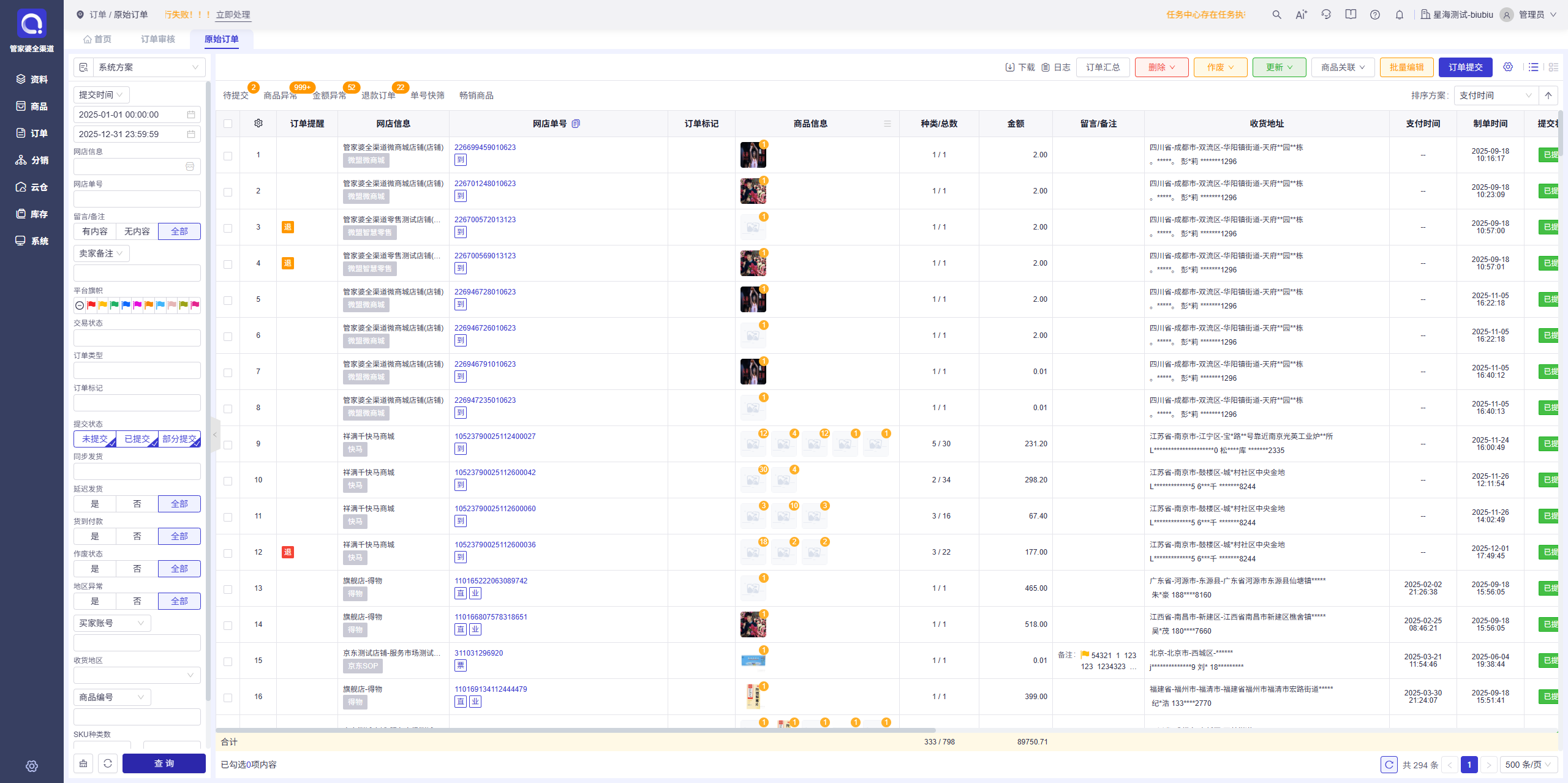
订单--原始订单
3. 显示模式
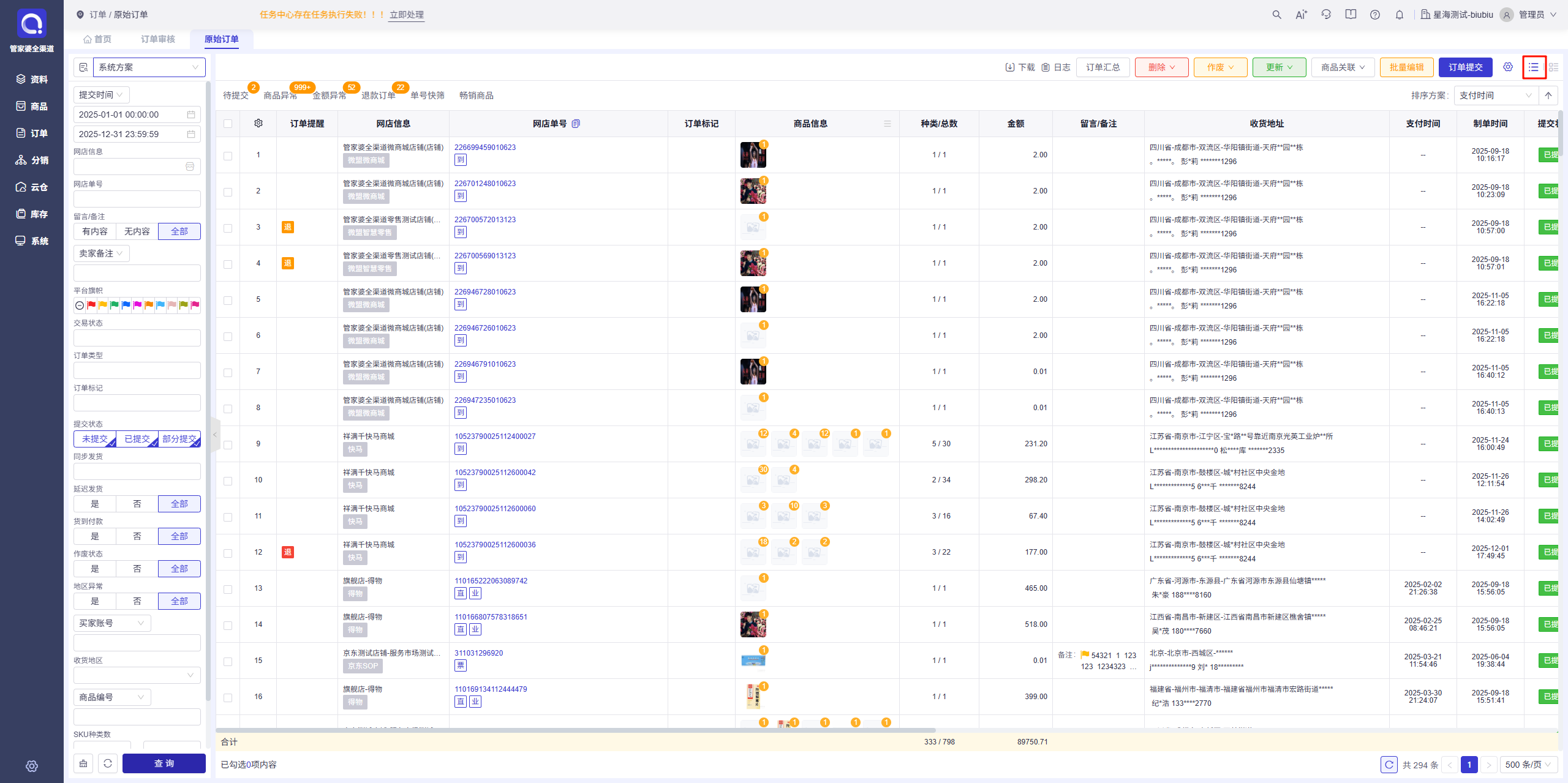
表格模式:右上角红色框按钮处切换
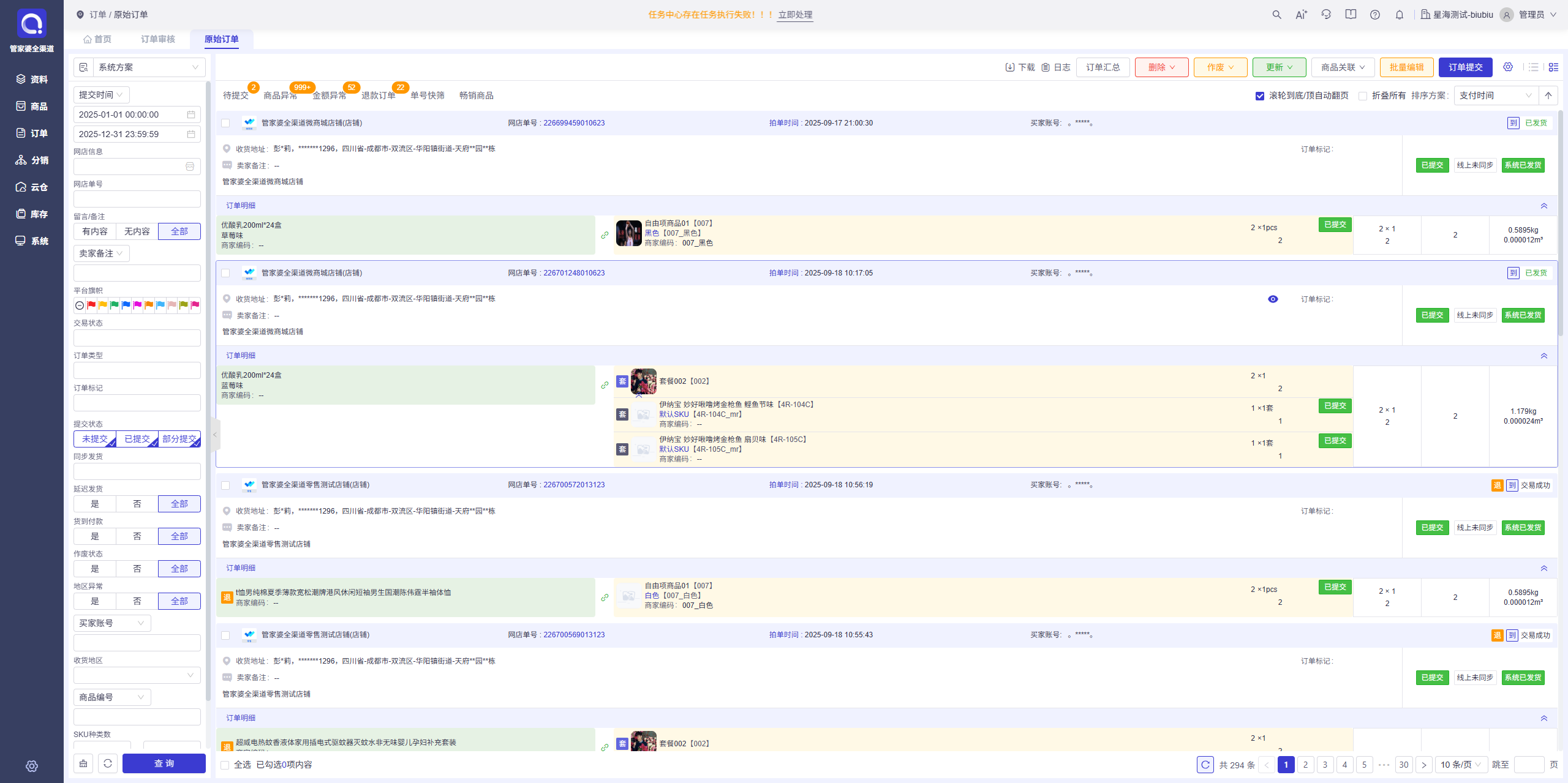
混合模式:右上角红色框按钮处切换
4. 操作流程
4.1. 查询条件
系统方案:系统预制的查询方案
新增查询方案:可点击查询方案下拉中的“新增查询方案”按钮新增适合自身的查询条件
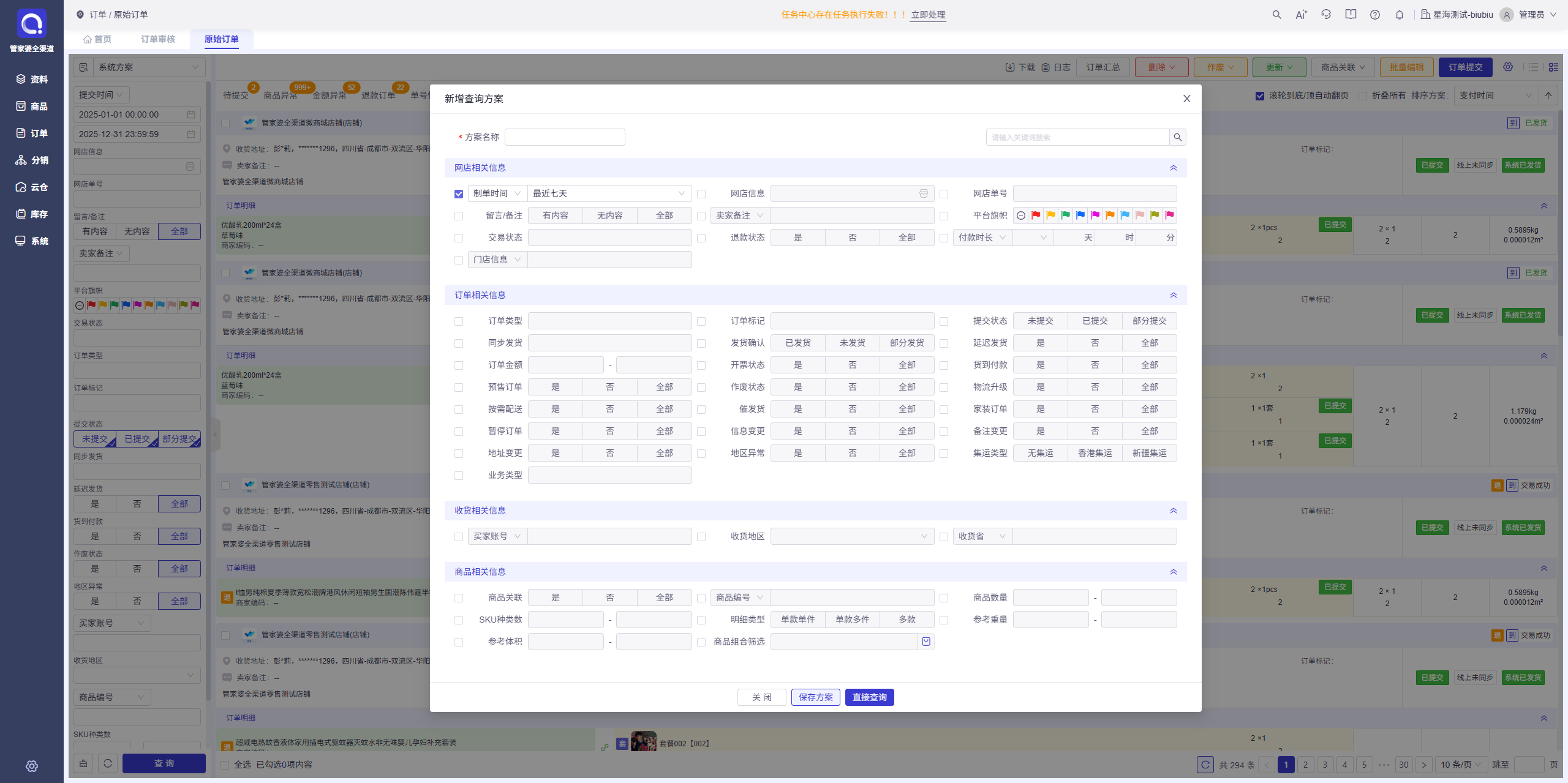
新增的查询方案鼠标移至此处会显示后面“直接查询”、“编辑”、“删除”和“设为默认”按钮。
4.1.1. 查询条件详解
4.1.1.1. 网店相关信息
①时间:支持“支付时间”、“拍单时间”、“制单时间”和“提交时间”查询,时间范围可选:今天、最近三天、最近七天、最近三十天
②网店信息:下拉多选
③网店单号:精确查询,录入网店单号后敲击Enter可按该条件单独查询
④留言/备注:可根据是否存在买家留言或者卖家备注进行查询
⑤卖家备注/买家留言:可根据关键字进模糊查询
⑥平台旗帜:可根据平台旗帜查询订单
⑦交易状态:下拉多选,支持查询:未付款、已付款、部分发货、已发货、交易成功、交易失败的订单
⑧退款状态:单选按钮组,可根据退款状态查询订单
⑨付款时长/发货期限:可根据订单主表的付款时长或发货期限查询订单
⑩门店/渠道信息:可根据订单主表的门店信息和渠道信息的关键字模糊查询
4.1.1.2. 订单相关信息
1.
订单类型:下拉多选,根据不同的订单类型进行查询
2.
订单标记:浮窗单选,订单标记需要手动添加
3.
提交状态:多选按钮组,根据是否提交来查询订单
4.
同步发货:下拉多选,根据同步发货状态查询订单
5.
发货确认:多选按钮组,根据是否是否在系统发货确认来查询订单
6.
延迟发货:单选按钮组,根据订单是否存在延迟发货提醒来查询订单
7.
订单金额:根据订单金额范围查询订单,包含边界值
8.
开票状态:单选按钮组,根据订单是否需要开发票的状态来查询订单
9.
货到付款:单选按钮组,根据订单是否时货到付款来查询订单
10.
预售订单:单选按钮组,根据是否时预售订单来查询订单
11.
作废状态:单选按钮组,根据订单是否作废来查询
12.
物流升级:单选按钮组,根据订单提醒是否存在【升】字提醒来查询
13.
按需配送:单选按钮组,根据订单提醒是否存在【需】字提醒来查询
14.
催发货:单选按钮组,根据订单提醒是否存在【催】字提醒来查询
15.
家装订单:单选按钮组,根据订单是否是家装订单来查询
16.
暂停订单:单选按钮组,根据平台后台该单是否为暂停状态来查询
17.
信息变更:单选按钮组
18.
备注变更:单选按钮组,根据订单提醒是否存在【注】提醒来查询订单
19.
地址变更:单选按钮组,根据订单提醒是否存在【址】提醒来查询订单
20.
地区异常:单选按钮组,通常已发货订单下载下来收货地区会出现异常的情况
21.
集运类型:多选按钮组,根据订单的集运类型来查询订单
22.
业务类型:下拉多选,根据订单的业务类型来查询订单
4.1.1.3. 收货相关信息
①买家账号:下拉查询条件,可选择“买家账号”、“收货人”、“收货人手机”和“收货人电话”并录入文本进行查询,录入文本后可敲击Enter直接按该条件查询
②收货地区:下拉单选,选择资料--自定义资料--收货地区中录入的基本信息进行查询
③收货省:下拉查询条件,可选择收货省、收货市、收货区和收货街道来查询订单
4.1.1.4. 商品相关信息
①商品关联:单选按钮组,根据订单是否匹配本地商品(订单提醒是否存在“联”字提醒)来查询订单
②商品编号:下拉单选文本查询条件,录入文本敲击Enter即按该条件单独查询,支持选择:商品编号、商品名称、SKU编号、SKU名称、网店商品名称、网店商品规格、套餐名称、本地商家编码和网店商家编码
③商品数量:根据订单商品总数范围查询订单,包含边界值
④SKU种类数:原始订单中该字段为网店商品SKU种类数,包含边界值
⑤明细类型:按订单明细类型查询。
单款单件:单明细且数量为1。
单款多件:单明细且数量大于1。
多款:多明细订单。
⑥参考重量:订单对应的本地商品在商品信息中填写的重量,参考重量=单个商品重量*数量。根据重量范围查询订单,包含边界值
⑦参考体积:订单对应的本地商品在商品信息中填写的体积,参考体积=单个商品体积*数量。根据体积范围查询订单,包含边界值
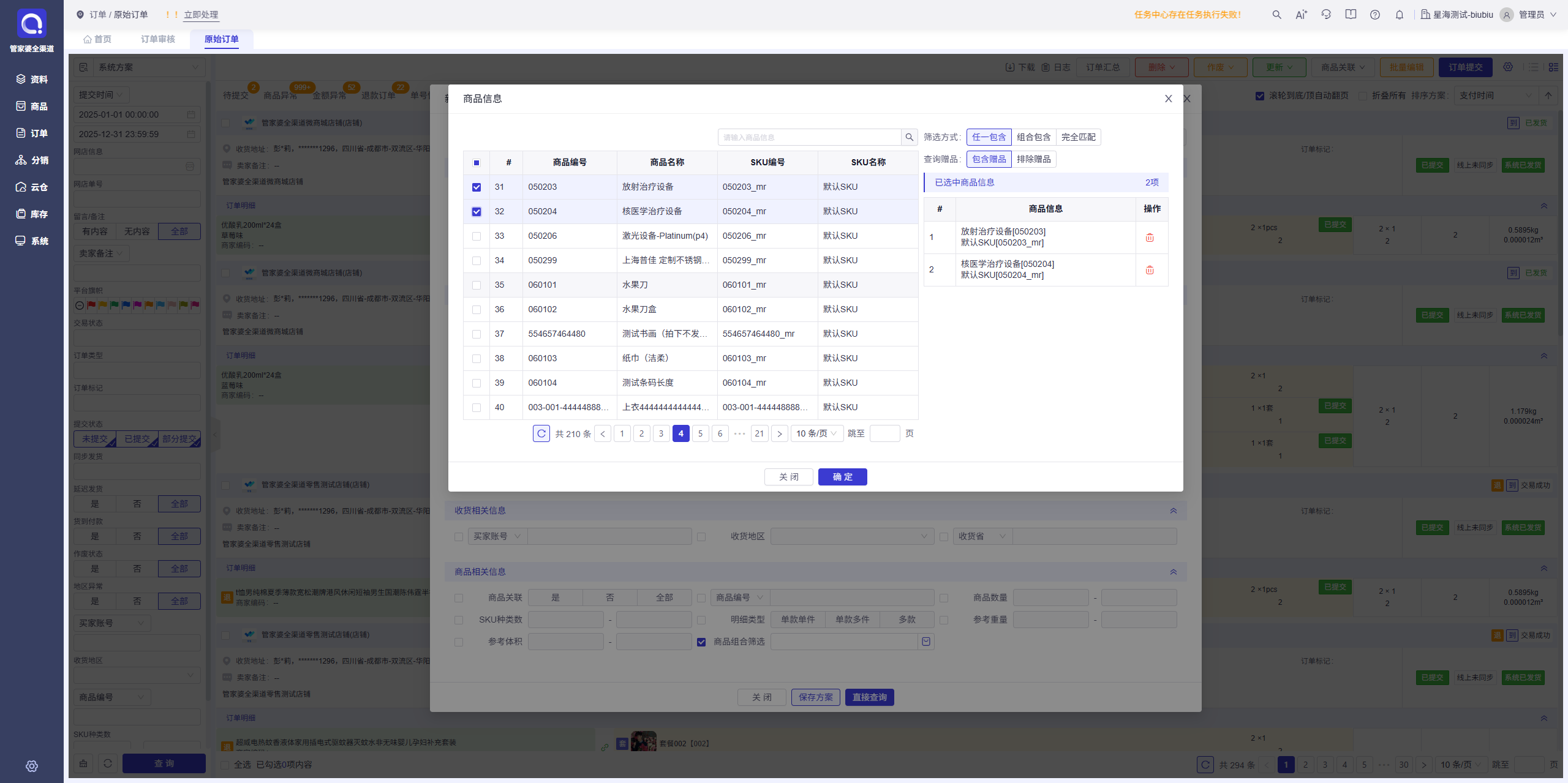
⑧商品组合筛选:按照选择的商品组合来筛选订单,筛选方式有:任一包含、组合包含和完全匹配,同时支持是否查询赠品
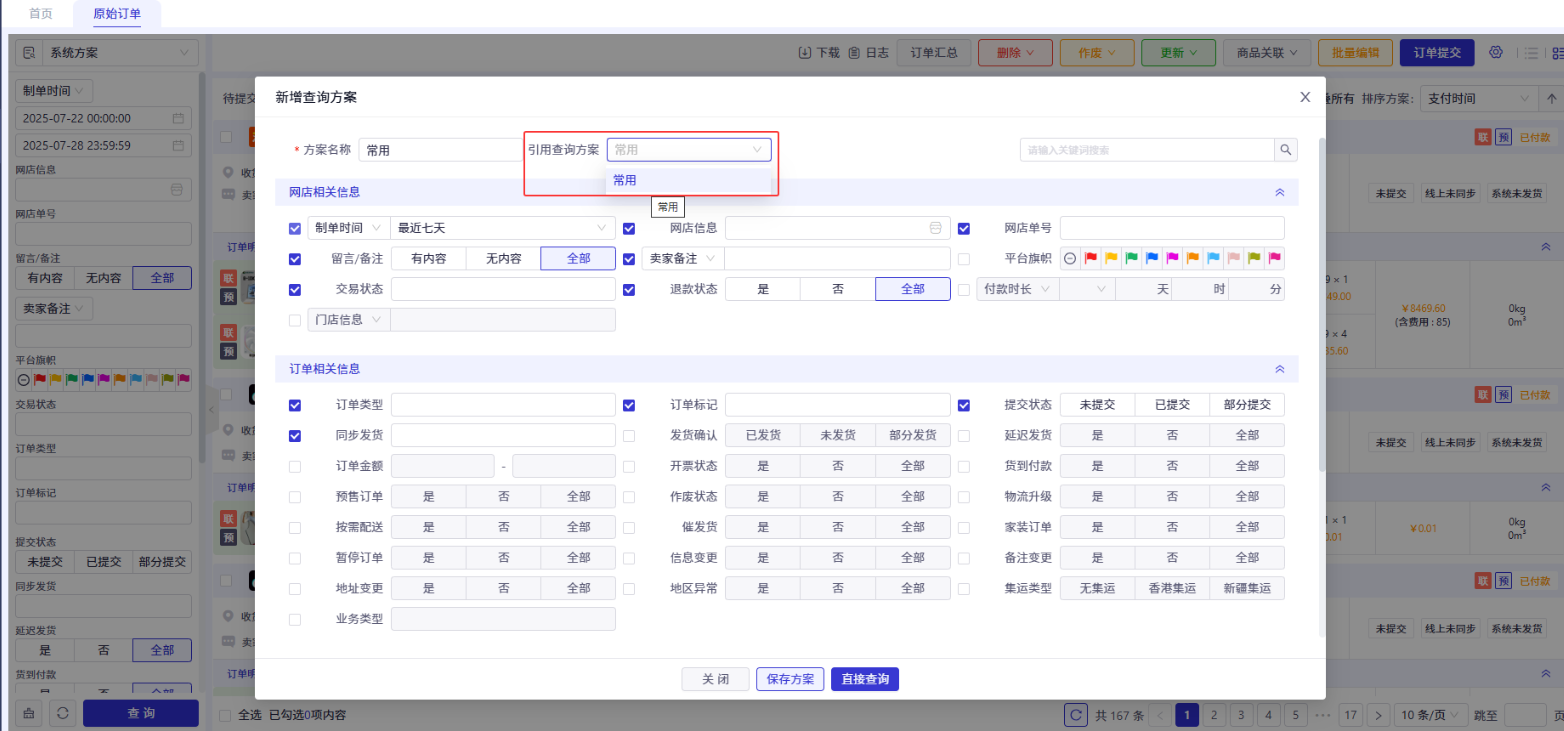
4.1.1.5. 引用管理员查询方案
操作员在新增查询方案时可引用管理员的查询方案,进入新增查询方案界面,点击引用查询方案下拉选择查询方案即可将该查询方案中的所有查询条件带出来。
4.2. 快筛查询
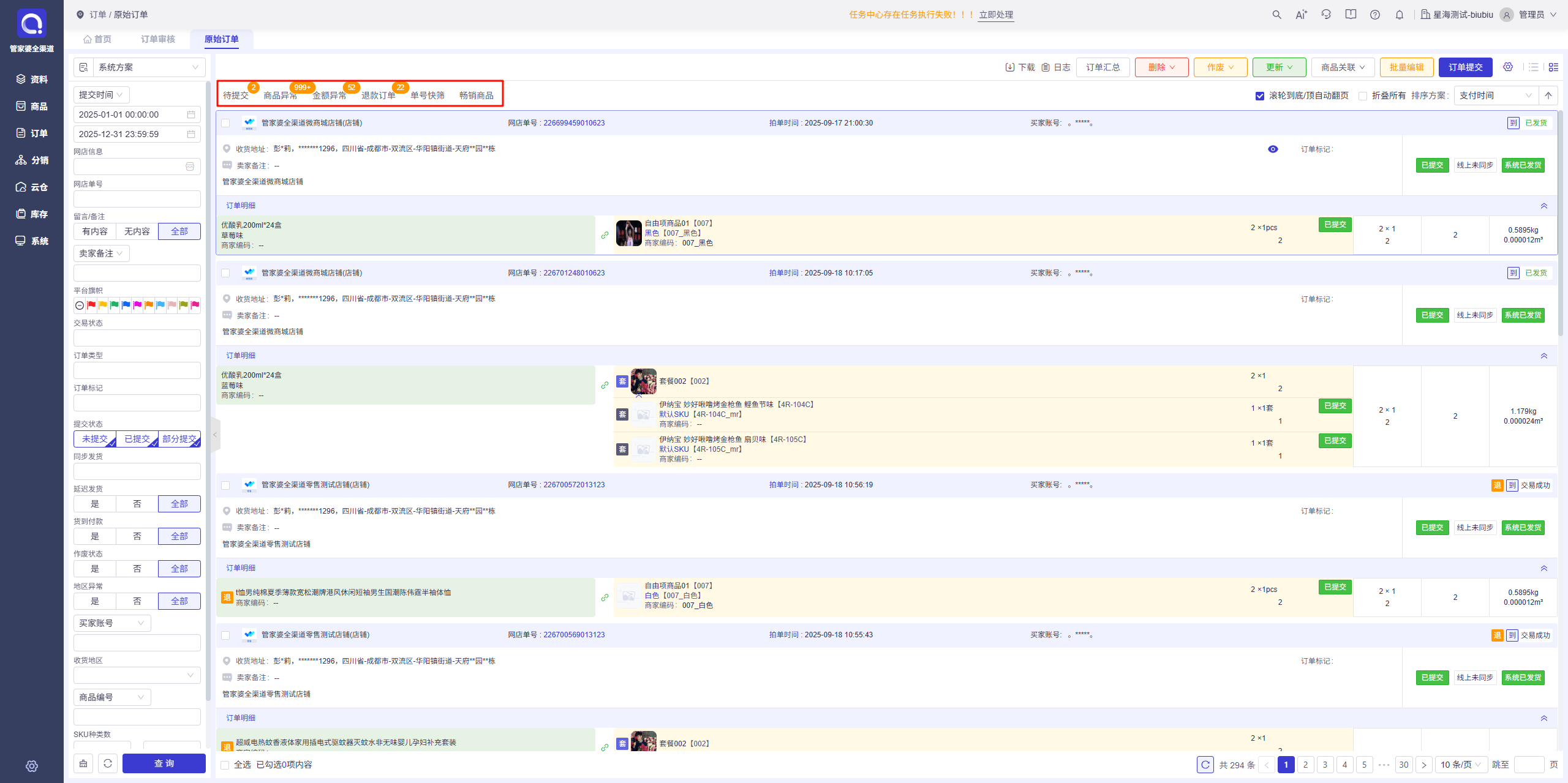
待提交:最近90天内已付款或部分发货、未退款、交易未关闭、存在本地商品的订单
商品异常:最近90天内,订单明细中没有全部完成本地商品对应的订单
金额异常:最近90天内,明细金额汇总≠订单金额的订单
退款订单:最近90天内,交易状态未关闭,退款中和退款成功的未提交的订单
单号快筛:根据网店单号快速批量查询订单
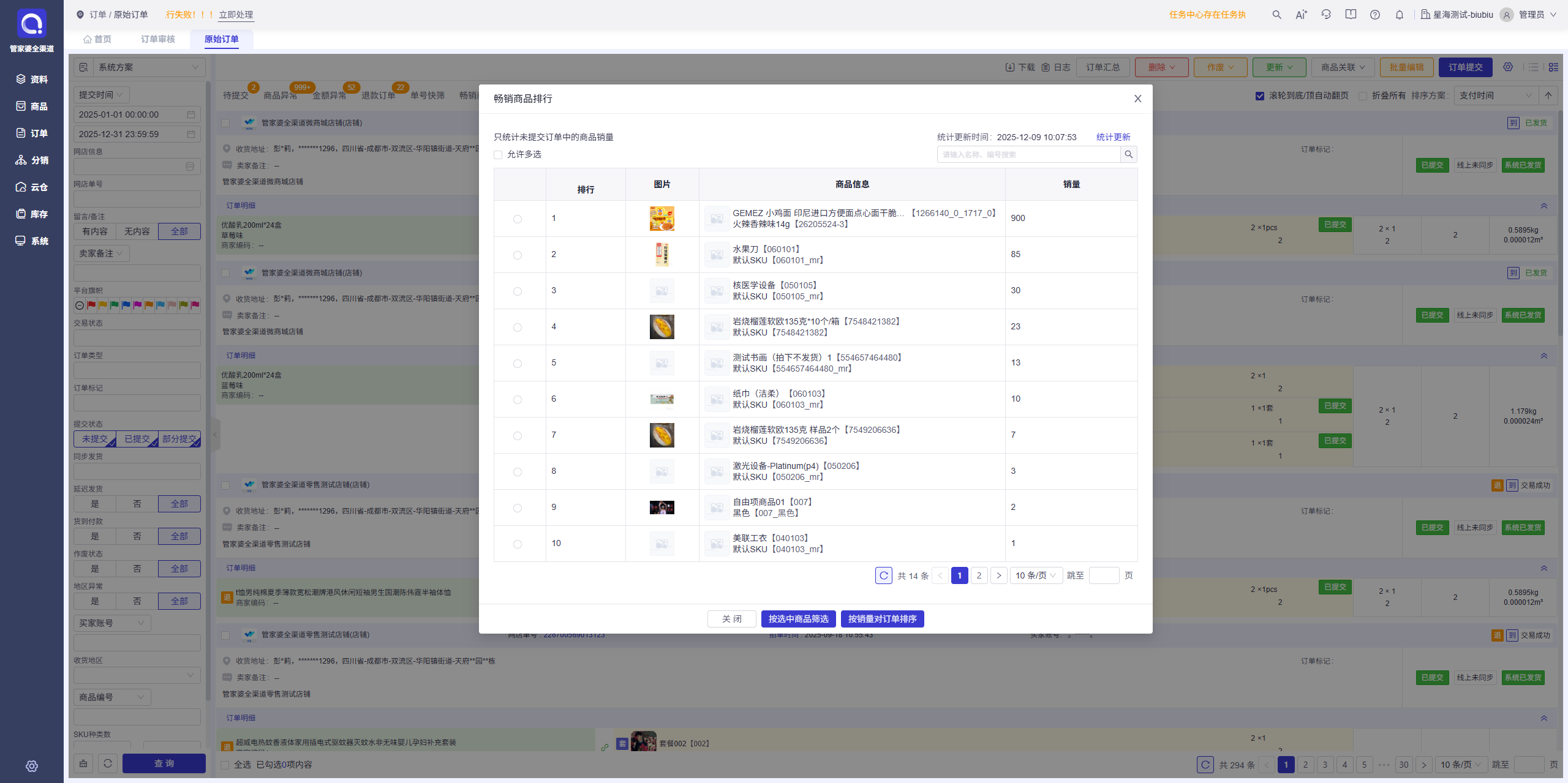
畅销商品:用于统计未提交、未作废的订单商品销售数据
按选中商品筛选:若订单中包含了选择的商品则筛选出来
按销量对订单排序:按勾选商品对订单按照销量排序,只按订单的第一个本地商品进行排序
4.3. 功能按钮
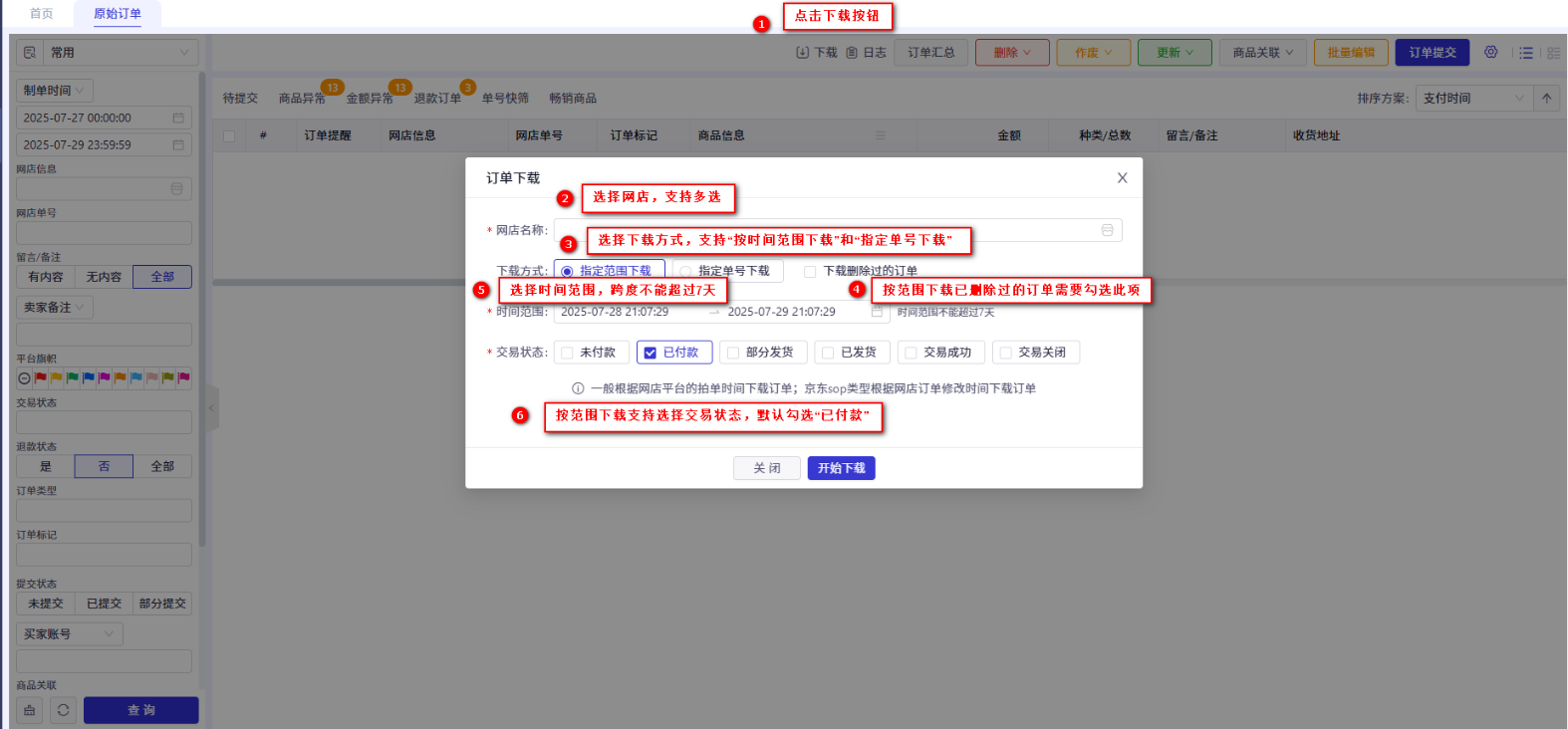
下载:手动下载网店订单点击此按钮进行下载,自动下载订单在网店信息中开启。注:手动下载订单只能下载3个月以内的订单。
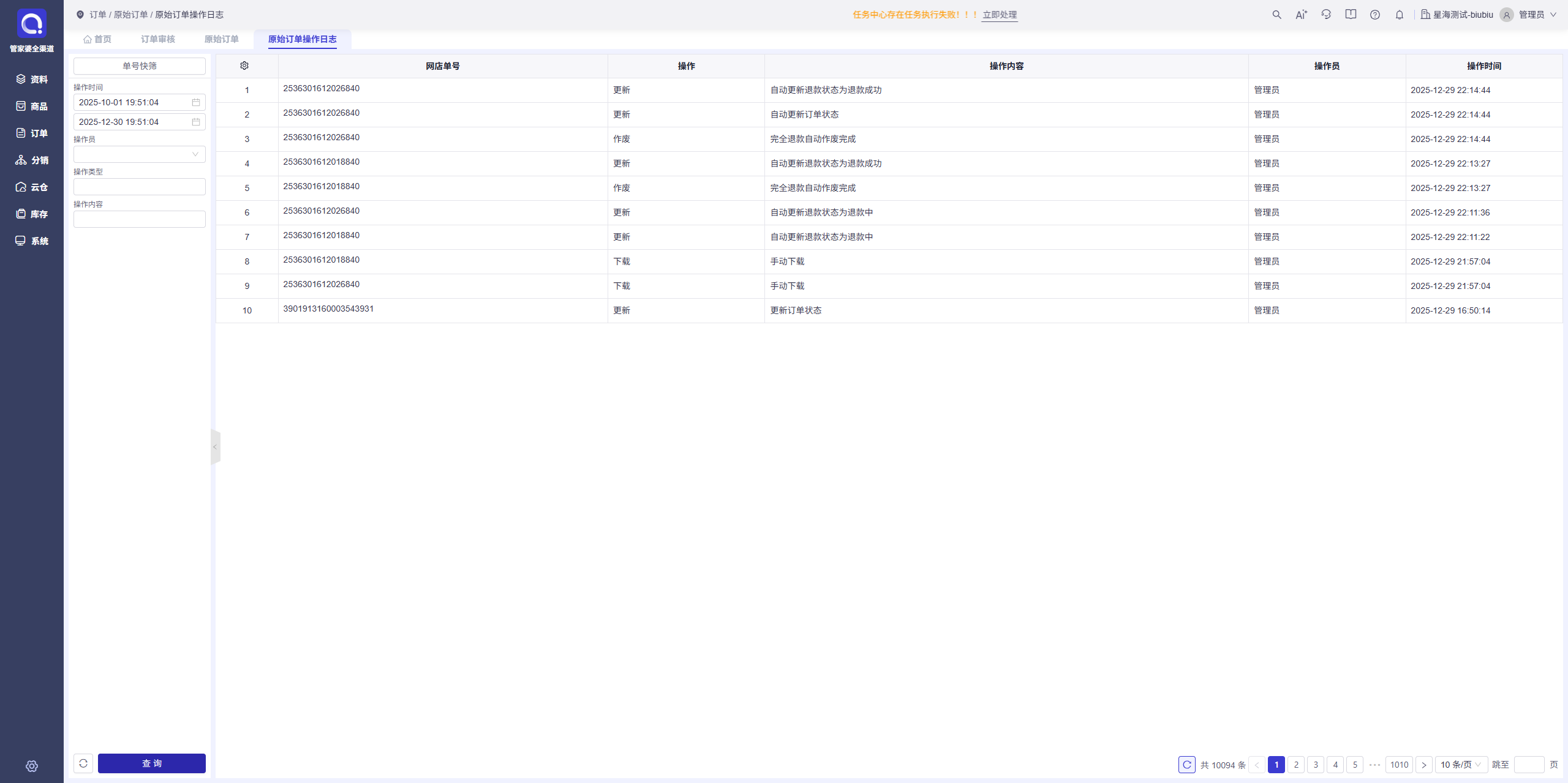
日志:点击此按钮可查看原始订单的操作日志。
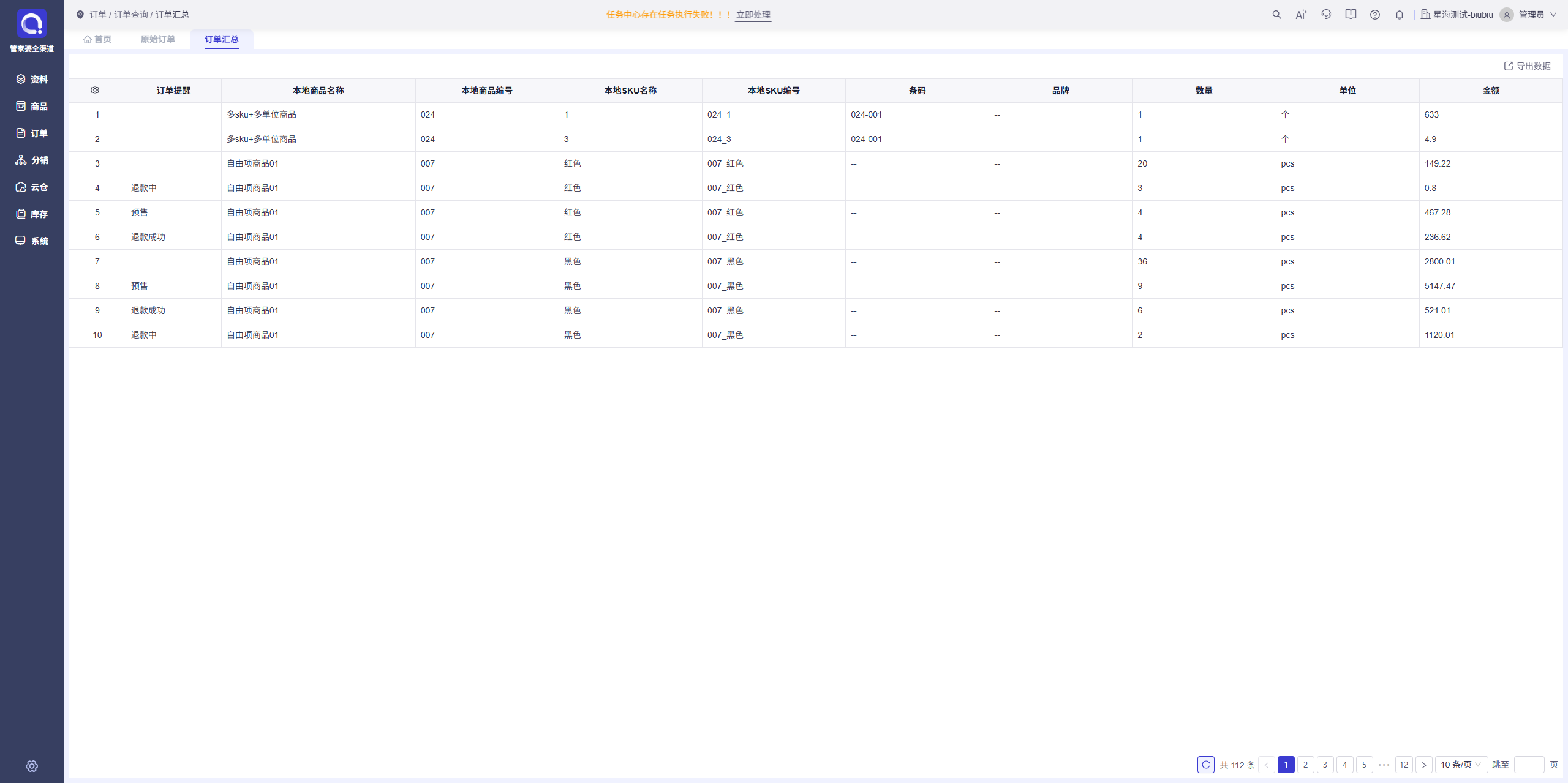
订单汇总:用于对一段时间内的网店商品进行一个销售汇总统计
删除:可对未提交和订单信息存在变更的订单进行删除重下,可删除已勾选的订单和删除当前查询结果。
作废:可对交易关闭的订单或者无需流转到线下ERP中的订单进行作废和取消作废。
商品关联:可对已做关联关系但不存在本地商品的订单进行本地商品匹配。也可对未做关联关系的网店商品设置关联关系。
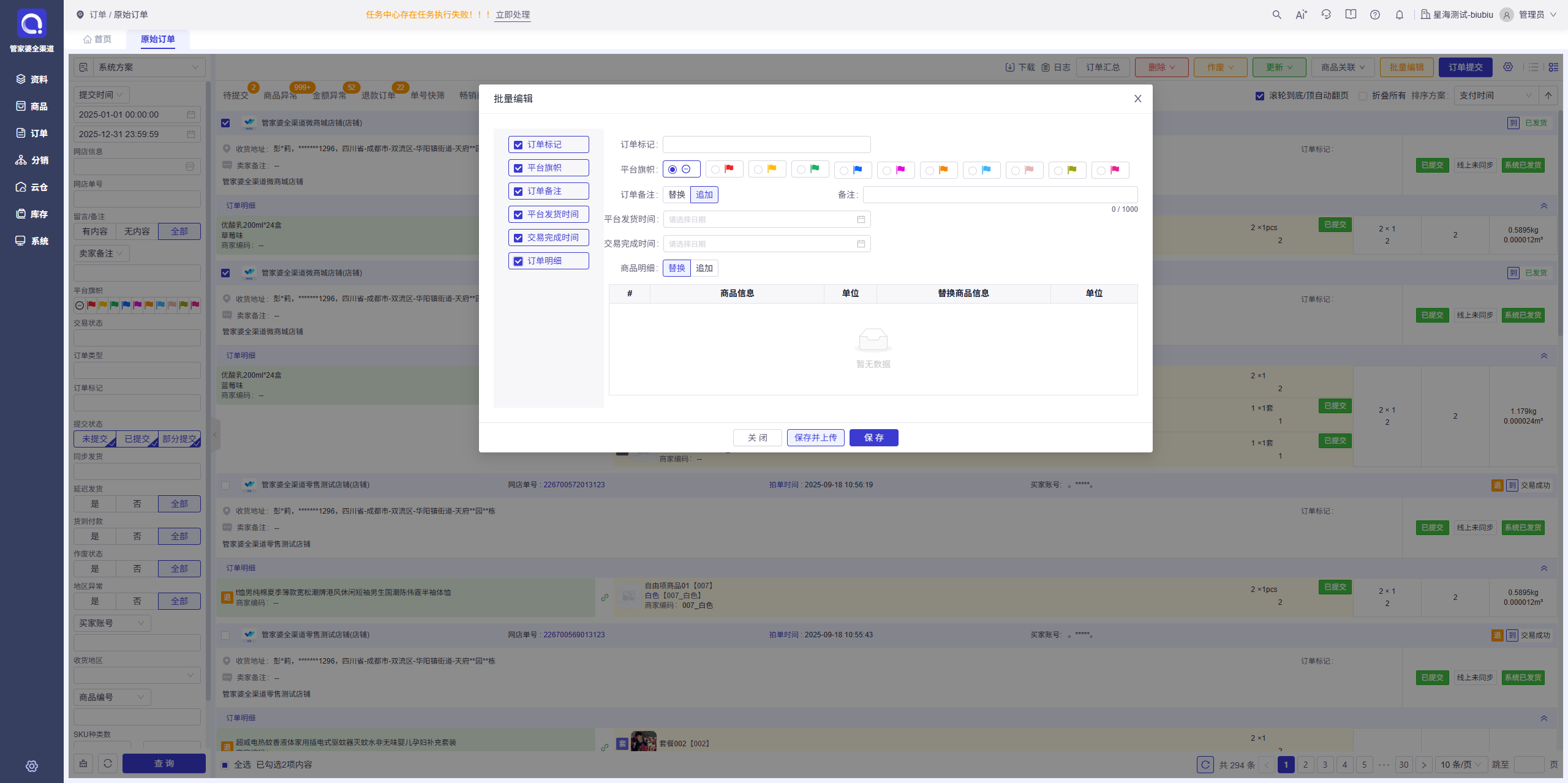
批量编辑:可对勾选的订单进行批量编辑,可编辑的字段有:订单标记、平台旗帜、订单备注、平台发货时间、交易完成时间和订单明细
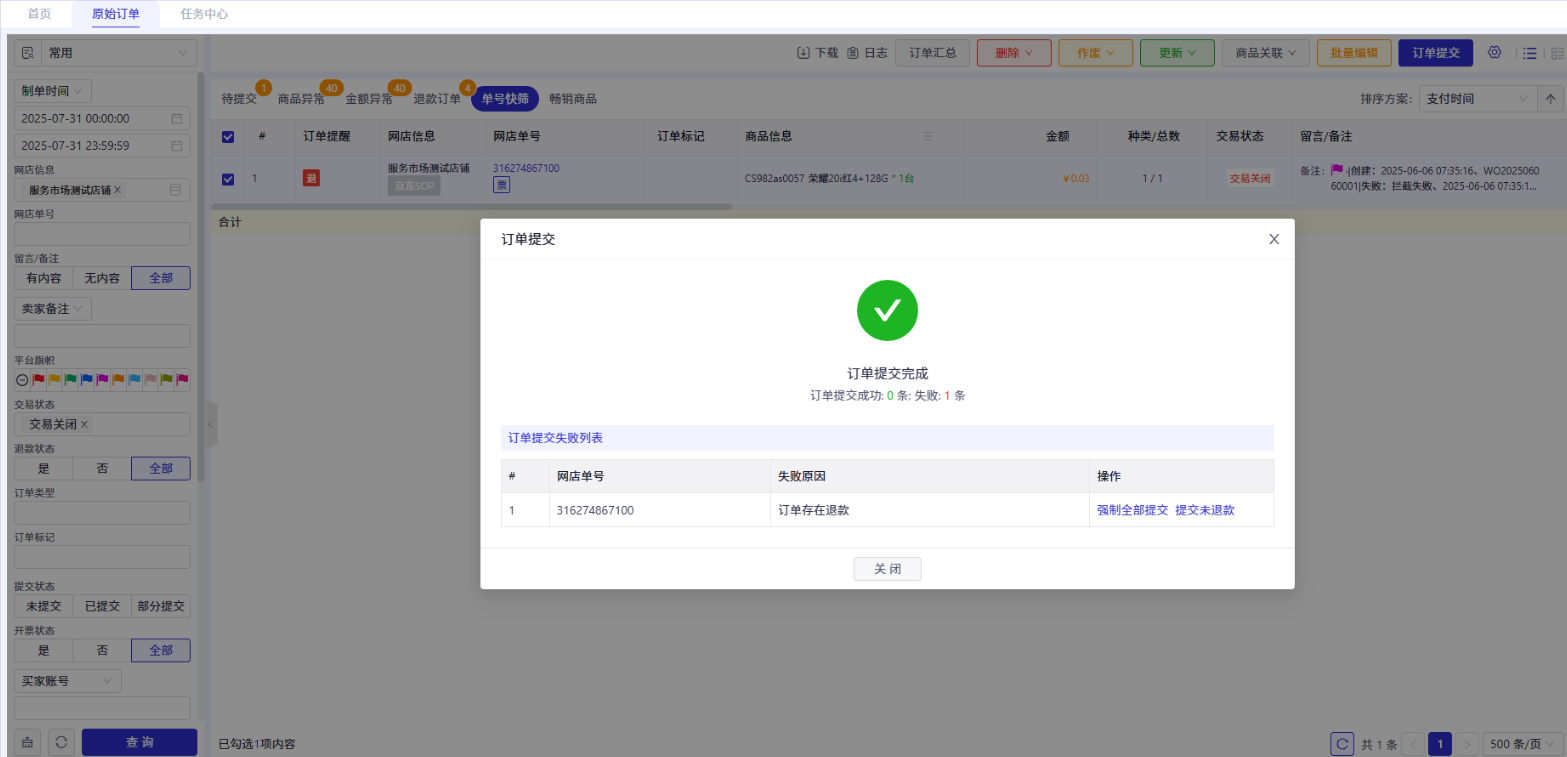
订单提交:可对存在本地商品交易状态未关闭的订单提交到订单发货处理
订单提交规则--手动提交:
手动提交限制:
①未付款、交易关闭、无对应商品、未发货自流转订单和预售未付完为系统默认勾选不可取消勾选的限制条件。
②退款中、暂停、部分发货、已发货、交易成功和已发货自流转订单为用户自定义限制条件,勾选则该状态不提交发货处理。
注:交易关闭订单可在提交时“强制全部提交”。
③支付时间在____________之前的订单不提交订单发货处理:这里的时间默认为下个月1号零点
④网店商品名称包含一下关键字_____________的订单不提交发货处理:网店商品名称若包含设置的关键字则该订单不提交发货处理。
订单提交规则--自动提交:
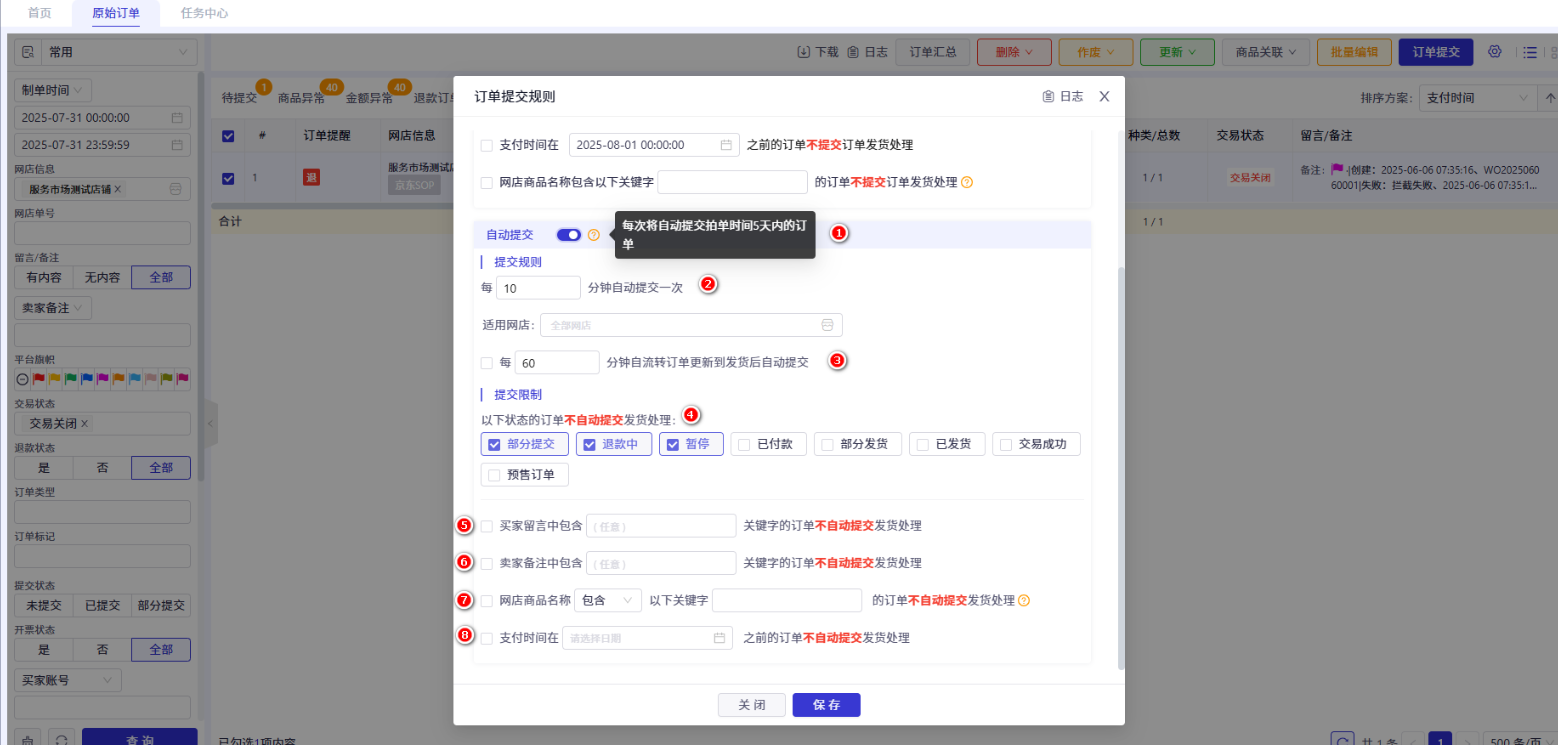
①自动提交:只自动提交拍单时间5天内的订单
②每_____分钟自动提交一次,适用网店__________:可设置5~999分钟自动提交一次
③每_____分钟自流转订单更新到发货状态自动提交:可设置每隔5~999分钟自流转订单更新发货状态自动提交
④不自动提交发货处理的订单:部分提交、退款中和暂停的订单默认勾选不自动提交,已付款、部分发货、已发货、交易成功和预售订单支持用户自定义配置,勾选则不提交订单发货处理。
⑤可设置根据买家留言包含的关键字的订单不自动提交发货处理
⑥可设置根据卖家备注包含的关键字的订单不自动提交发货处理
⑦可设置网店商品名称包含/不包含指定关键字的订单不自动提交发货处理
⑧支持时间在________之前的订单不自动提交发货处理:可设置支付时间在某个时间之前的订单不自动提交发货处理
4.4. 排序方案
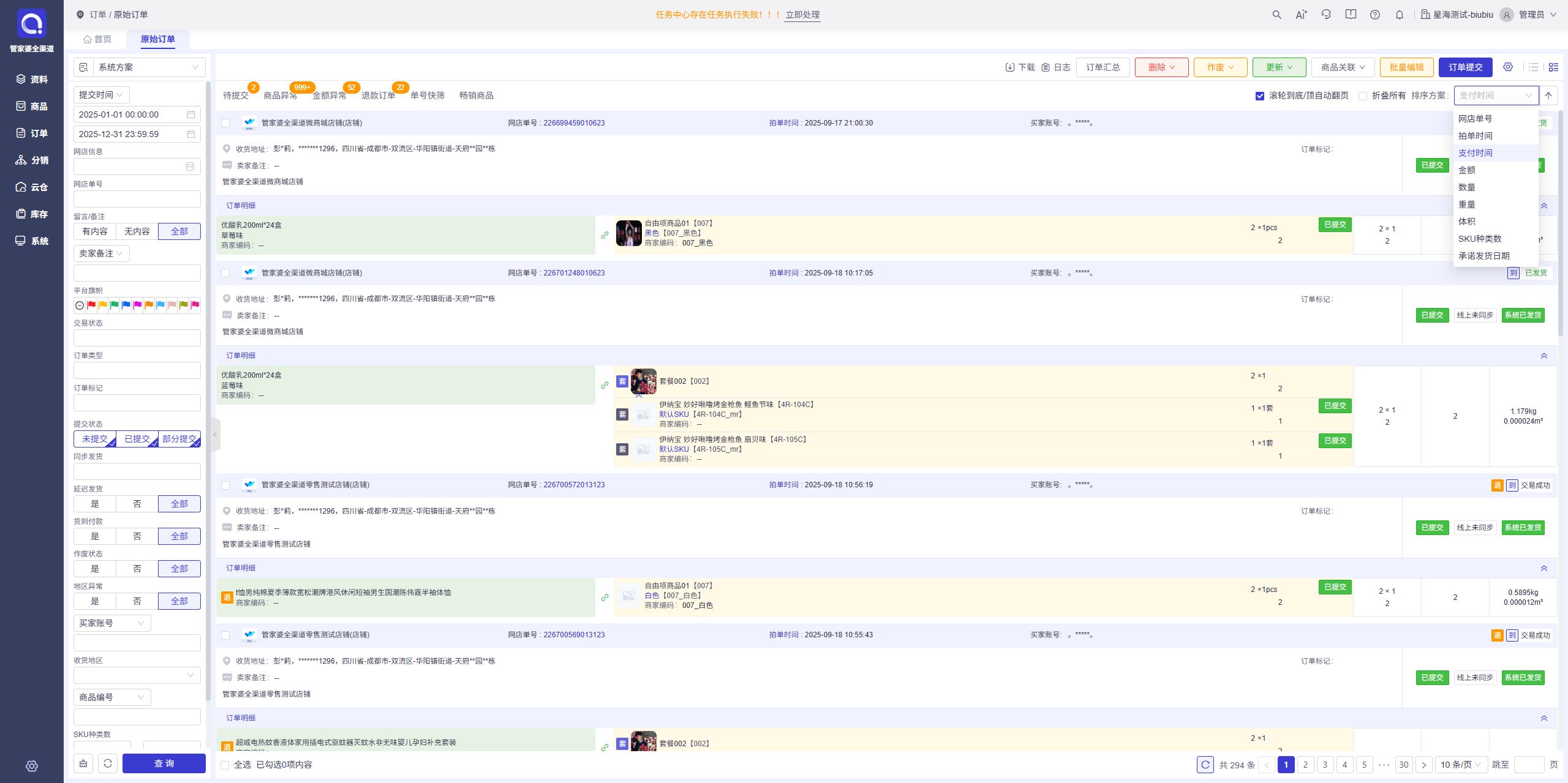
支持的排序方案有:网订单号、拍单时间、支付时间、金额、数量、重量、体积、SKU种类数和承诺发货日期
4.5. 订单主表
订单提醒:用于对订单的一些特殊情况进行提醒。
退(红色色块提醒) 表示此订单存在退款,显示退款状态,鼠标移入订单,则提示:此订单在退款中/此订单退款成功
联 (红色色块提醒)该订单中存在没有关联本地商品的明细行
停(红色色块提示)此订单为暂停订单,目前适用于京东网店类型。点击可更新此单暂停状态,点击更新暂停状态,若后台已变为正常订单,则提示消失,更新后,提示:暂停状态更新成功
催(黄色色块提醒) 买家催发货
变 (黄色色块提醒)订单信息已发生变更,请核对后删除订单重新下载
付 (黄色色块提醒)线上订单已完成付款,适用于订单交易状态从未付款变为已付款的订单。点击图标后不再显示该提示
未(灰色色块提醒) 该订单未付款
废(灰色色块提醒) 表示此订单已作废,且此条单据所有数据全部置灰,仅选择框可勾选
注(黄色色块提醒) 手动点击更新按钮,若存在订单与网店后台备注不一致,则会显示此提醒。点击可更新到网店后台的备注信息,若点击“更新此单”,则只更新此条订单备注信息;若点击“更新所有”,则将所有存在注字提醒的订单全部更新。更新后提示:订单备注更新成功
址(黄色色块提醒)手动点击更新按钮,若存在订单与网店后台收货地址不一致,则会显示此提醒。点击可更新到网店后台的地址信息,若点击“更新此单”,则只更新此条订单地址信息;若点击“更新所有”,则将所有存在址字提醒的订单全部更新。更新后提示:订单收货地址更新成功
网店信息:包含网店名称、网店类型。如果网店类型为淘宝/天猫类型,则显示旺旺联系快捷方式,点击图标可跳转到联系买家聊天界面
网店单号:显示网店单号和订单类型。网店单号指商家店铺在线上后台(例如:淘宝、天猫、京东等)的订单编号,点击单号,可跳转到订单详情页
订单类型:正常订单、自流转订单、有赞零售订单、自提订单、京东工小达、清仓订单、平台代发、破损补发、漏发补发、京东自营、品牌直发、唯品会JIT订单
①票 订单需要开票,鼠标放上去显示开票信息查看编辑页面。
②预 包含预售订单商品
③到 货到付款
④家 家装单
⑤自 自流转代发货订单,鼠标放上去显示代发货仓库名称,可显示代发货仓库对应本地仓库的关联关系
⑦提 自提订单
⑨零 表示零售订单
⑩升:表示天猫物流升级、京东工小达订单
⑪送:表示天猫送货上门订单
⑫SF:表示该笔订单为88VIP承诺顺丰配送订单
⑬业:平台打印限制
⑭代发:平台代发订单
⑮分销:分销订单
⑯ERP:三方ERP订单
⑰损:破损补发
⑱漏:漏发补发
⑲营:京东自营订单
订单标记:默认为空,可配置,选项来源于自定义资料中设置的订单标记信息。适用于订单为特殊订单(如:暂时不发货),可将其特殊标记上色块与备注。后续可通过查询条件查出此类订单。
商品信息:表中显示本地商品信息以及数量,具体显示内容可配置。若无本地商品信息,表示此订单明细中的网店商品信息未与系统本地商品信息关联,将提示联字。鼠标移入显示所有明细,可选择本地商品信息与之关联
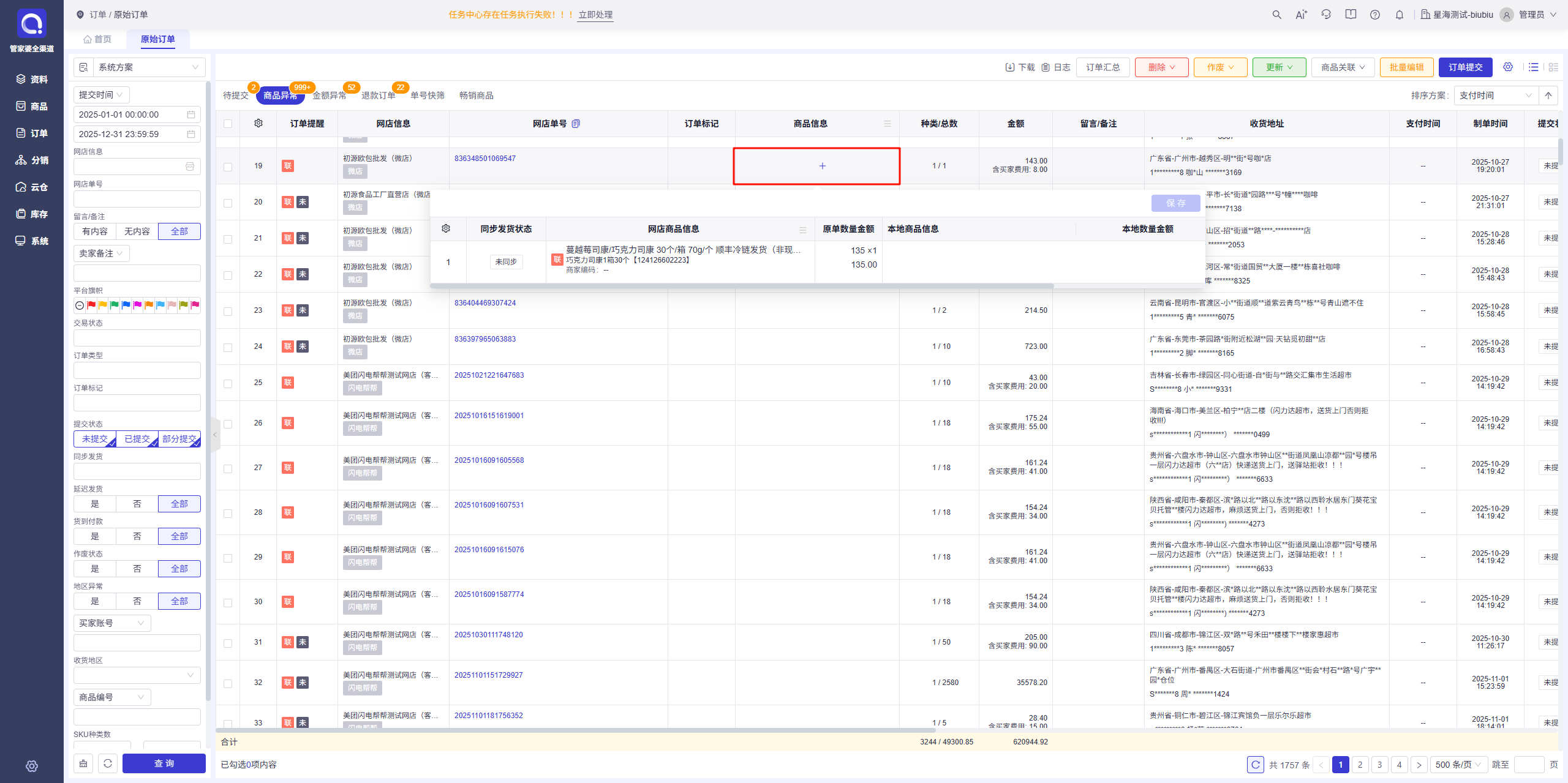
种类/总数:表示网店商品信息中的种类数以及总数量
金额:显示订单的金额信息,包含买家运费
留言/备注:显示买家留言、旗帜以及卖家备注,其中卖家备注可编辑
收货地址:显示订单对应收货人信息,包括:收货地址、买家账号、收货人、手机号。默认加密显示,可进行解密
支付时间:订单付款的时间
制单时间:订单下载到系统的时间
提交状态:表示订单从原始订单提交到订单处理的状态,存在已提交、未提交和部分提交
同步发货状态:订单将物流信息同步至网店,使得网店订单状态变为已发货的状态。存在部分同步、已同步、未同步、无需同步状态。
系统发货状态:订单提交到订单处理后,处理完成,系统发货确认的状态,存在已发货、未发货、部分发货状态
交易状态:订单在网店平台显示的交易的进度状态。未付款、已付款、部分发货、已发货、交易成功、交易关闭
拍单时间:订单拍下进入待付款状态的时间
承诺发货时间:商家承诺此单发货的最晚时间,拼多多平台时间信息从网店获取。天猫平台为设置的计划出库时间。其他平台可手动编辑此时间
发货期限:根据当前时间和承诺发货日期算出
付款时长:根据付款时间和当前时间算出
计划送达日期:天猫物流升级订单可下载并显示此信息。以后如果其他平台有类似信息也显示在这个字段中。
平台发货信息:
平台仓库:平台发货仓库编码
推荐物流:平台推荐物流编码
参考信息
参考重量:显示订单参考重量
参考体积:显示订单参考体积
门店:有赞订单的门店信息存放在此字段
渠道:
若为有赞类型的网店,则默认将有赞的分销员信息下载记录到此字段中。
若为快手类型的网店,则默认将快手的渠道信息下载记录到此字段中。
若为抖音类型的网店,则默认将抖音的带货达人下载记录到此字段中。
5. 常见问题
1.
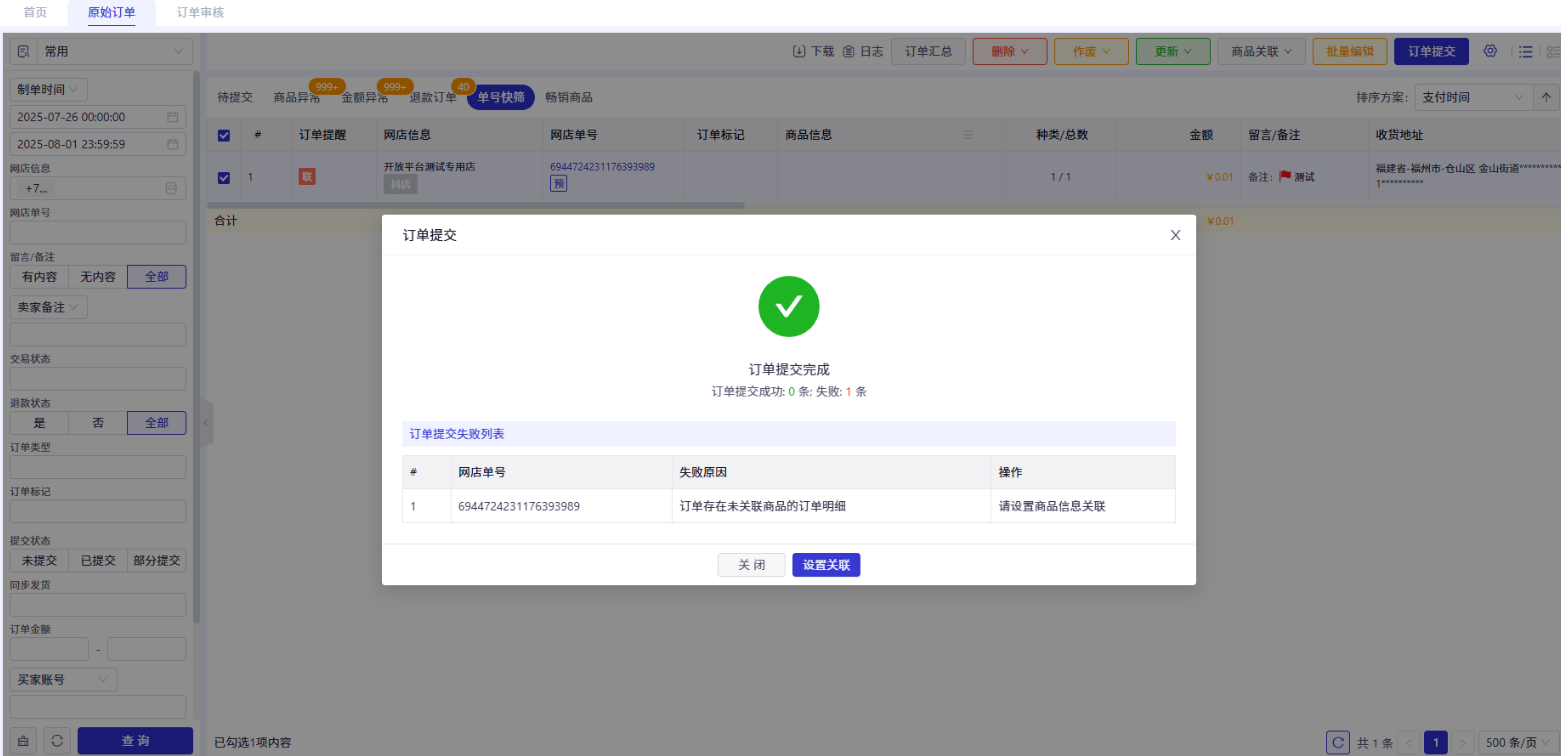
提交订单失败,失败提示:订单存在未关联商品的订单明细,是什么原因应该如何处理?
答:原因是订单存在明细没有选择本地商品导致提交失败,可手动点击“设置关联”,在商品关联页面搜索出该订单对应的商品选择后点击保存,保存后会自动完成本地商品匹配和订单提交。