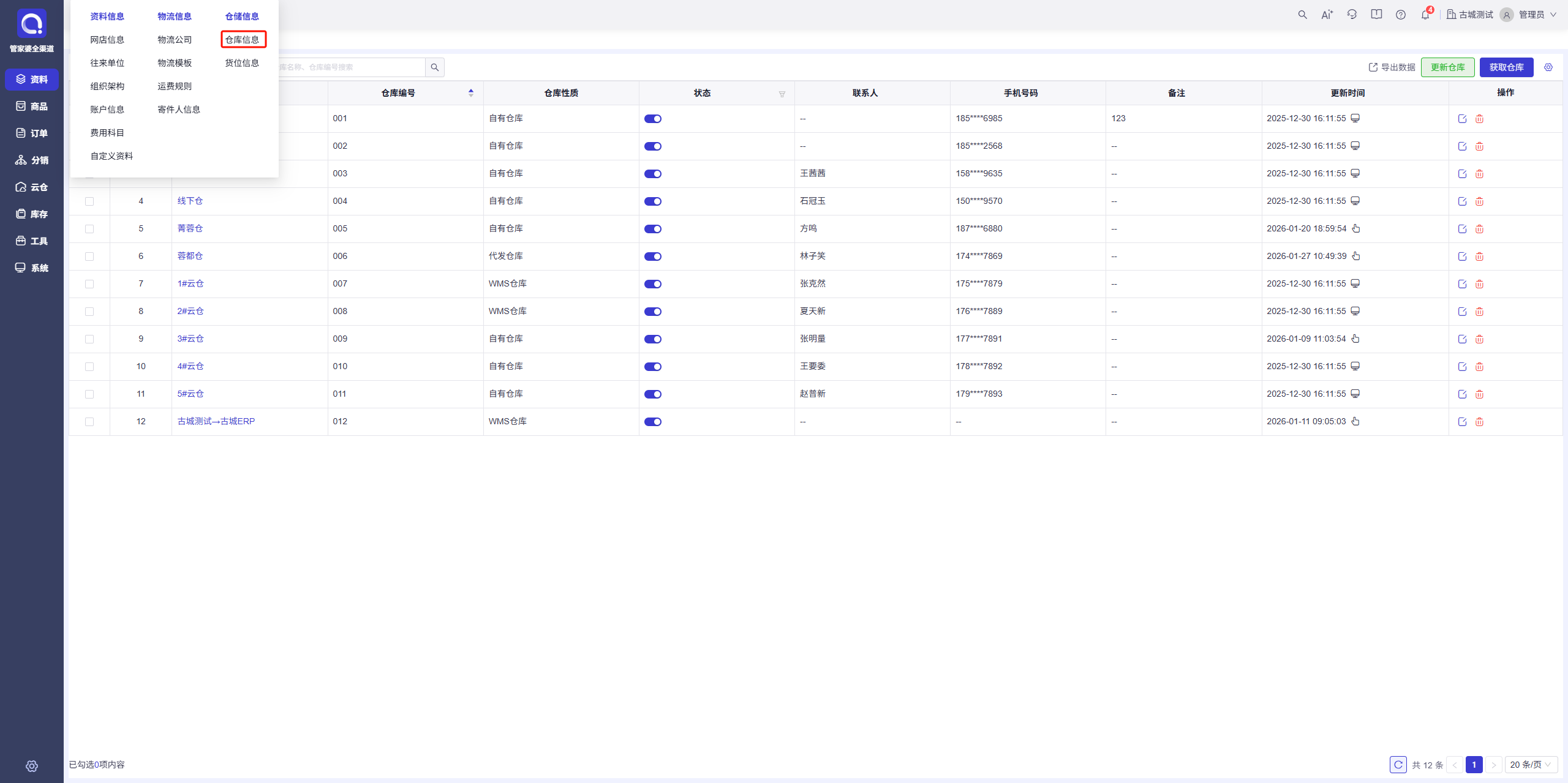
2. 操作路径
【资料】→【仓储信息】→【仓库信息】
3. 仓库性质及订单流程说明
| 仓库性质 | 仓库说明 | 订单流程 |
| 自有仓库 | 普通正常仓库 | 普通发货流程,如:原始订单→订单审核→打单配货→订单发货→订单结存 |
| WMS仓库 | 通过奇门实现ERP与WMS对接,订单仓库若为WMS仓库性质,则订单审核后可在“网店订单发货”界面同步到WMS系统 | WMS同步流程,如:原始订单→订单审核→网店订单发货→WMS系统→WMS回传→同步线上发货状态→订单发货→订单结存 |
| 代发仓库 | 供应商替分销商代发货模式,订单仓库若为代发仓库性质,则订单审核后可在“分销订单管理”界面同步到供应商,由供应商代发货 | 代发流程,如:分销商订单→订单审核→分销订单管理→同步供应商→供应商发货流程→供应商同步发货→分销商自动同步线上发货状态→订单发货→订单结存 |
| 订货仓库 | 选择订货仓库的订单,审核后进入订单生成流程,生成线下ERP销售订单后再进入普通订单发货流程,生成线下销售单时将于生成的销售订单关联 | 订单生成流程,如:原始订单→订单审核→订单生成→打单配货→订单发货→订单结存 |
| WMS订货仓库 | WMS订单先走订单生成流程再走WMS发货流程 | 订单生成+WMS发货流程,如:原始订单→订单审核→订单生成→网店订单发货→WMS系统→WMS回传→同步线上发货状态→订单发货→订单结存 |
4. 操作流程
4.1. 获取仓库
4.1.1. 手动获取
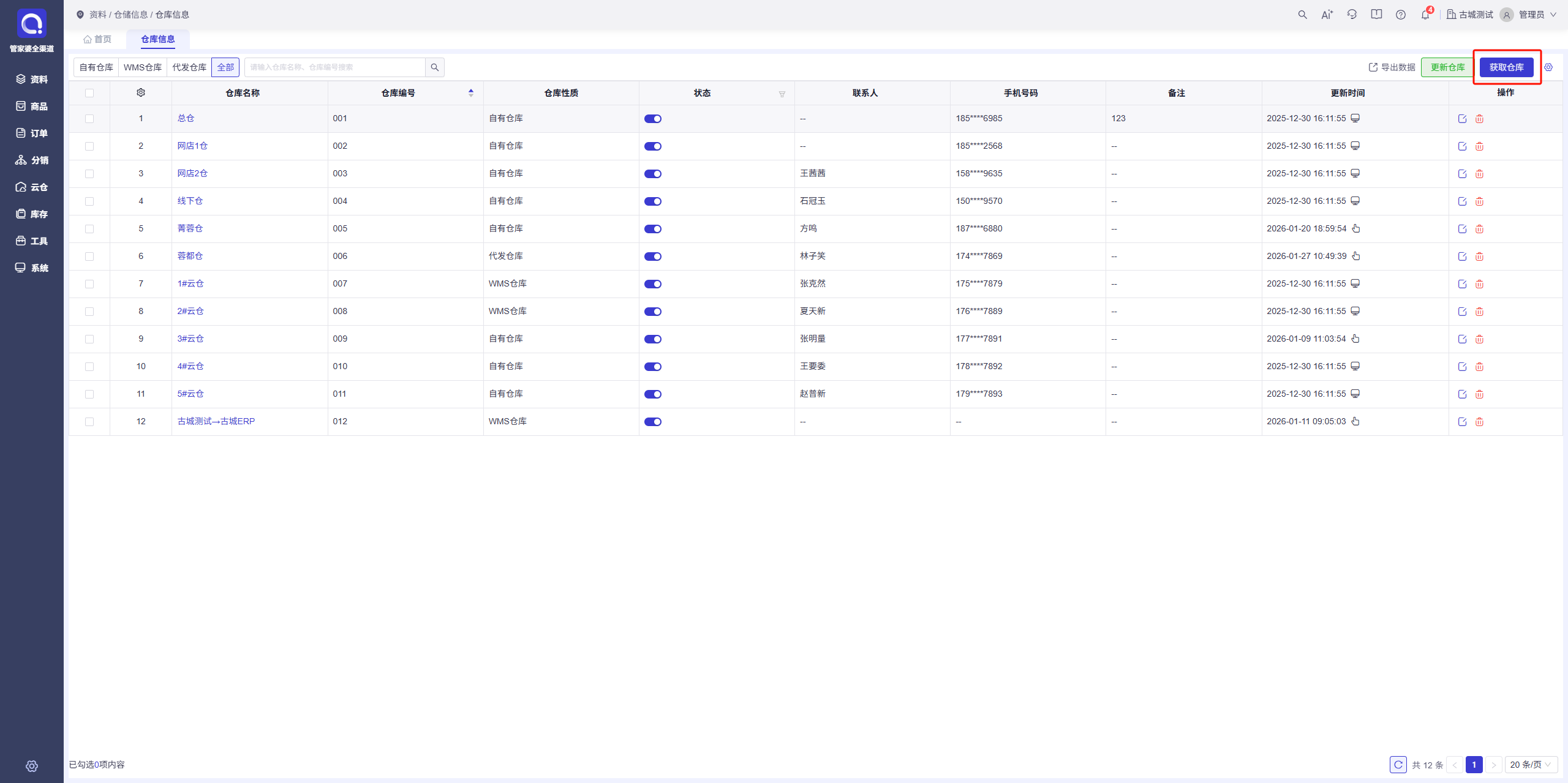
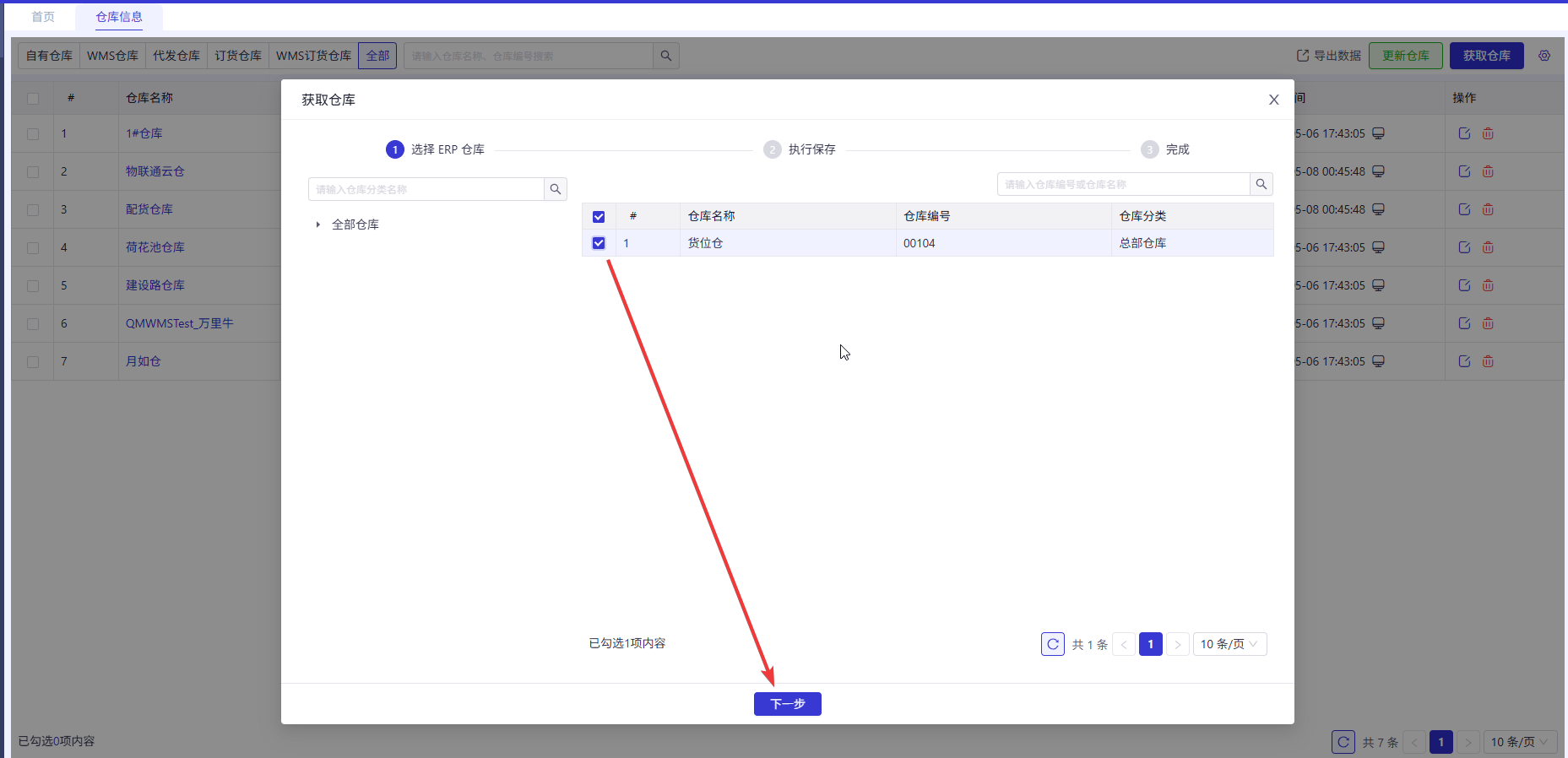
在仓库信息界面点击“获取仓库”按钮,选择需要获取的ERP仓库点击下一步执行仓库保存即可
4.1.2. 自动获取
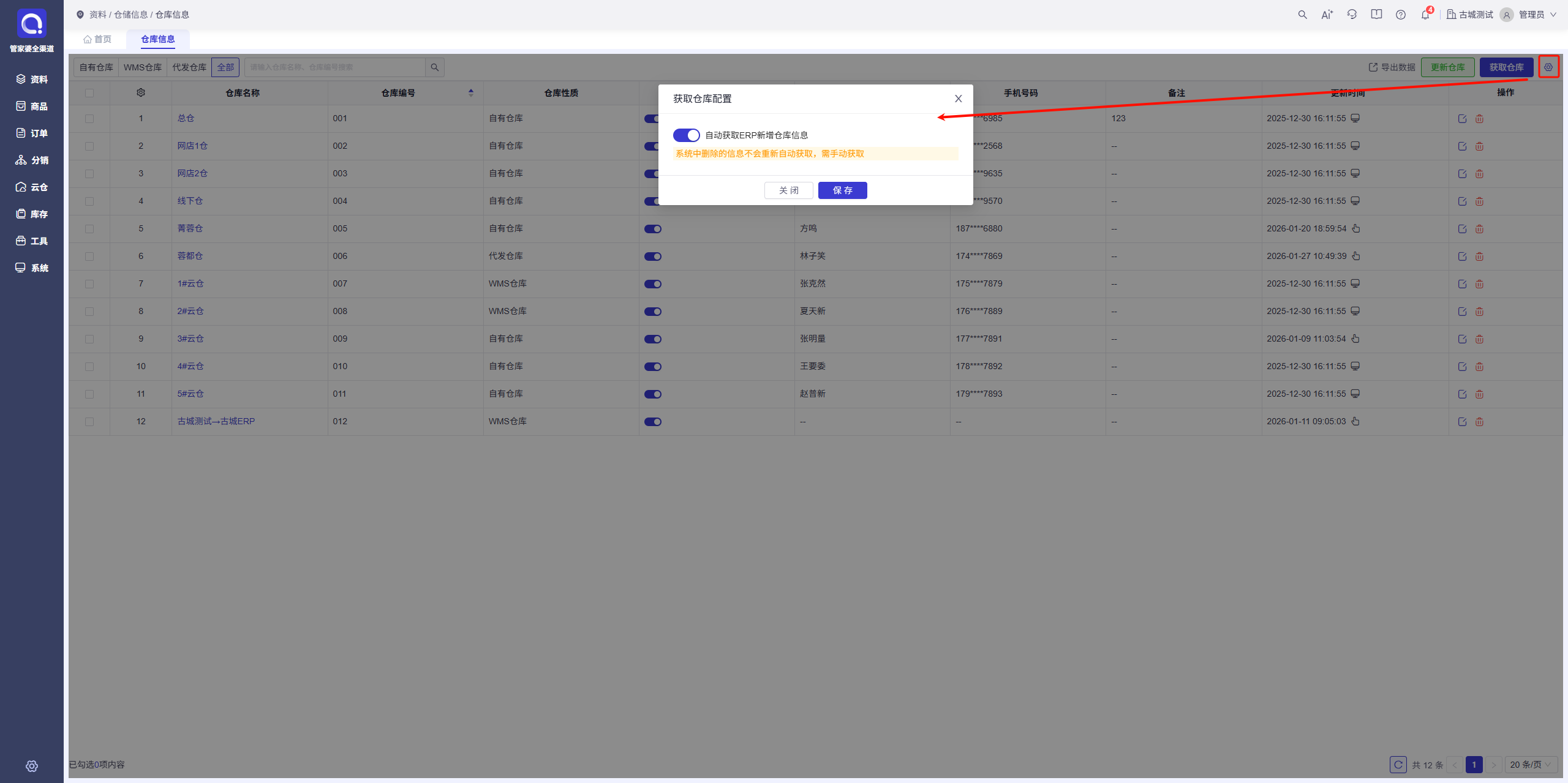
点击获取仓库右侧的齿轮按钮在弹出的获取仓库配置中勾选该配置并保存即开启了ERP新增仓库自动获取的配置。(注:系统中删除的仓库信息不回重新自动获取,需手动获取)
5. 其他说明
列配置:可点击表头列后面的齿轮对列配置进行修改
更新时间:更新时间后面若显示的是电脑图标则表示是自动获取的,若显示的是手指图标则表示手动获取的
更新仓库:线下仓库基本信息若有改动可点击此按钮更新,若在全渠道进行了仓库信息修改点击更新仓库则无效,更新仓库不会将线上线下数据进行比对,仅支持线下数据有修改进行更新。
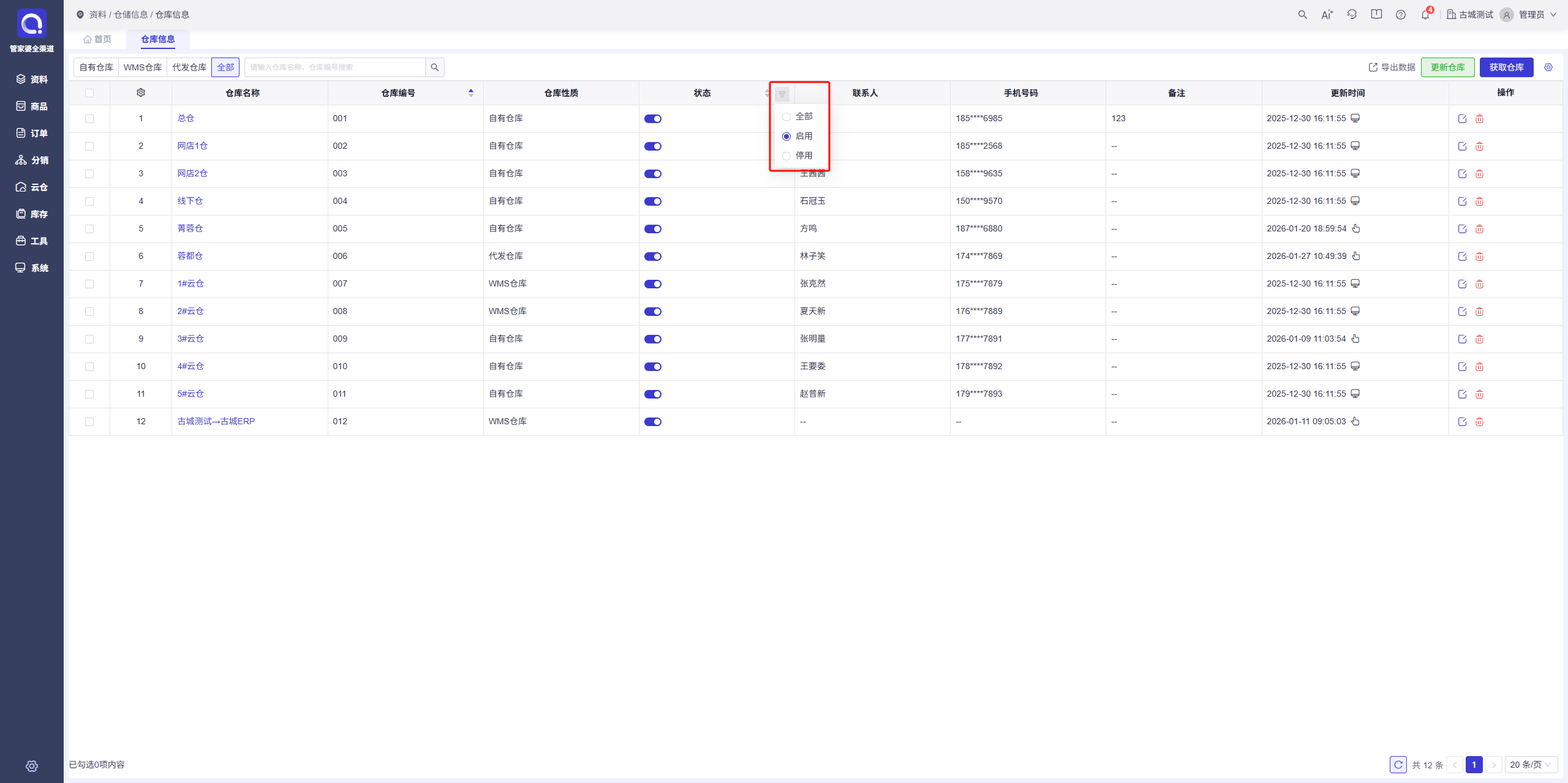
导出仓库:支持导出仓库信息列表
筛选:支持按照仓库性质筛选仓库